Paketetikett und Lieferschein
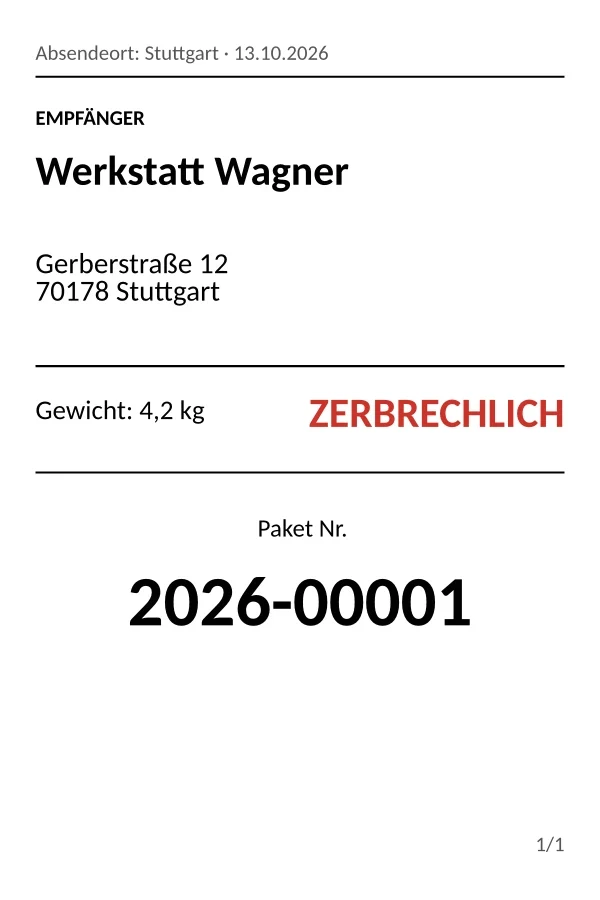
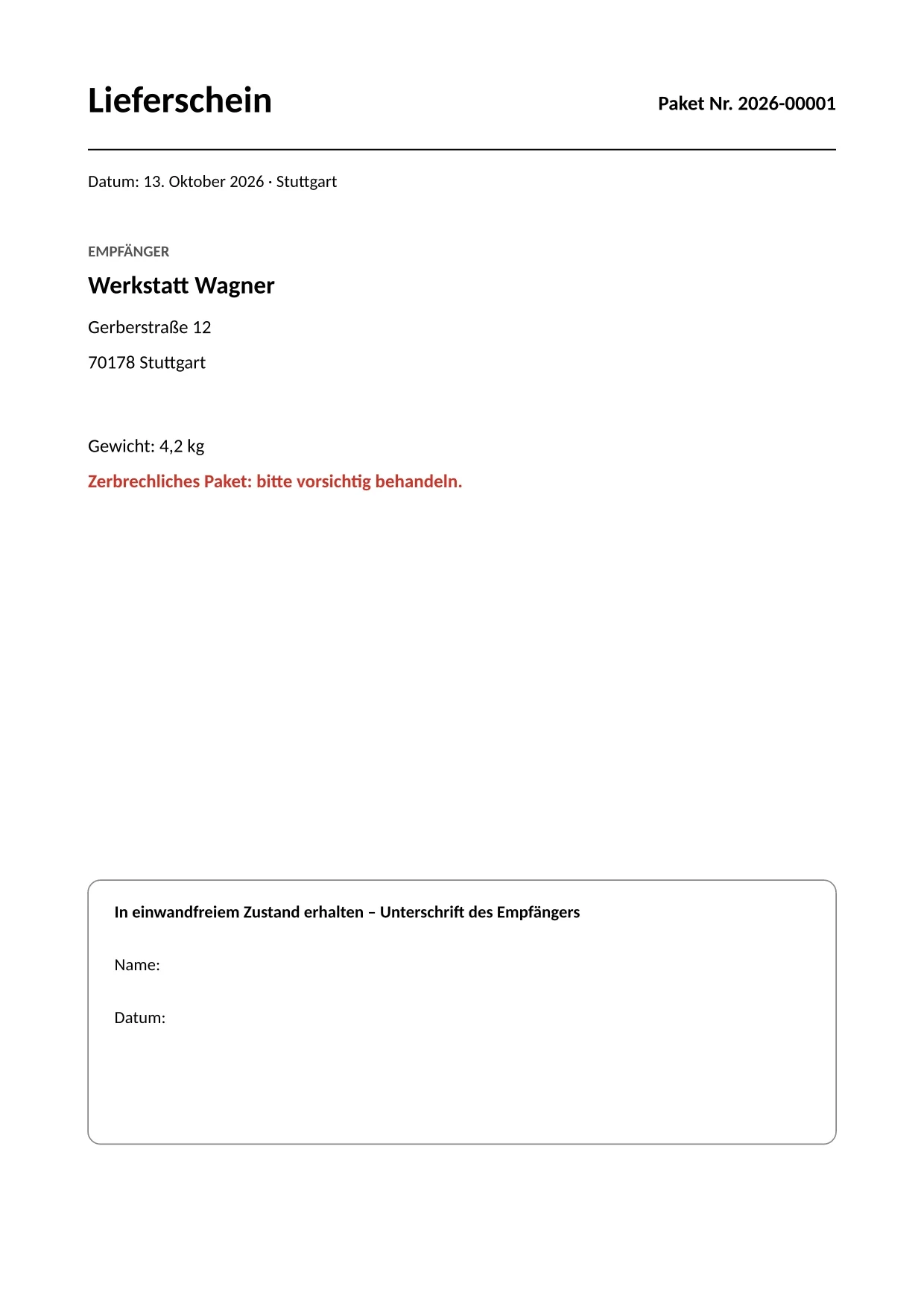
Ein einziges Exemplar erzeugt das Etikett 4 × 6 Zoll und den zu unterschreibenden Lieferschein A4, mit derselben Paketnummer. Der Hinweis „Zerbrechlich“ stammt aus einem Ja/Nein-Feld.
ceelab erzeugt Etiketten und PDF-Dokumente aus bearbeitbaren Vorlagen, für die Dokumenttypen, die Sie selbst festlegen: Produktetikett, Paketetikett, Bescheinigung …
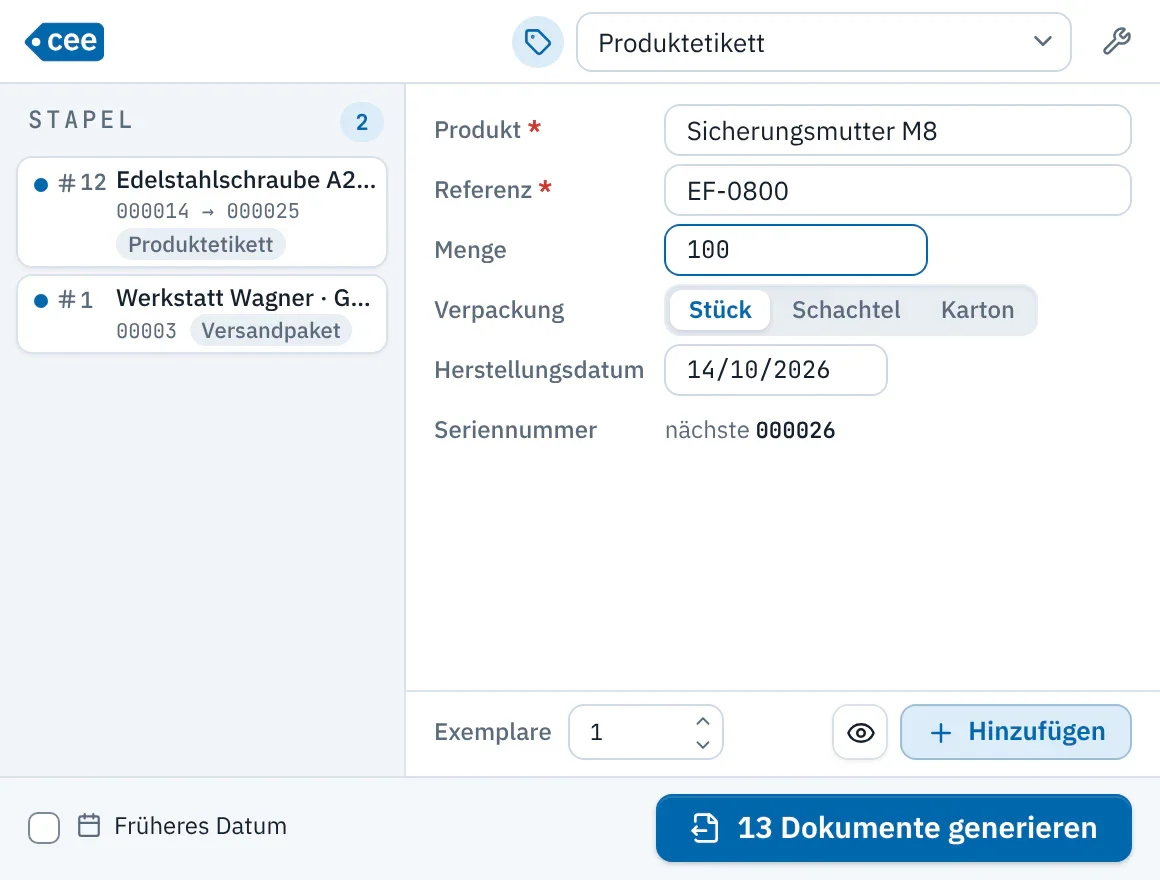
Sie beschreiben Ihre Dokumente einmal; im Alltag muss der Bediener nur noch eingeben und generieren.
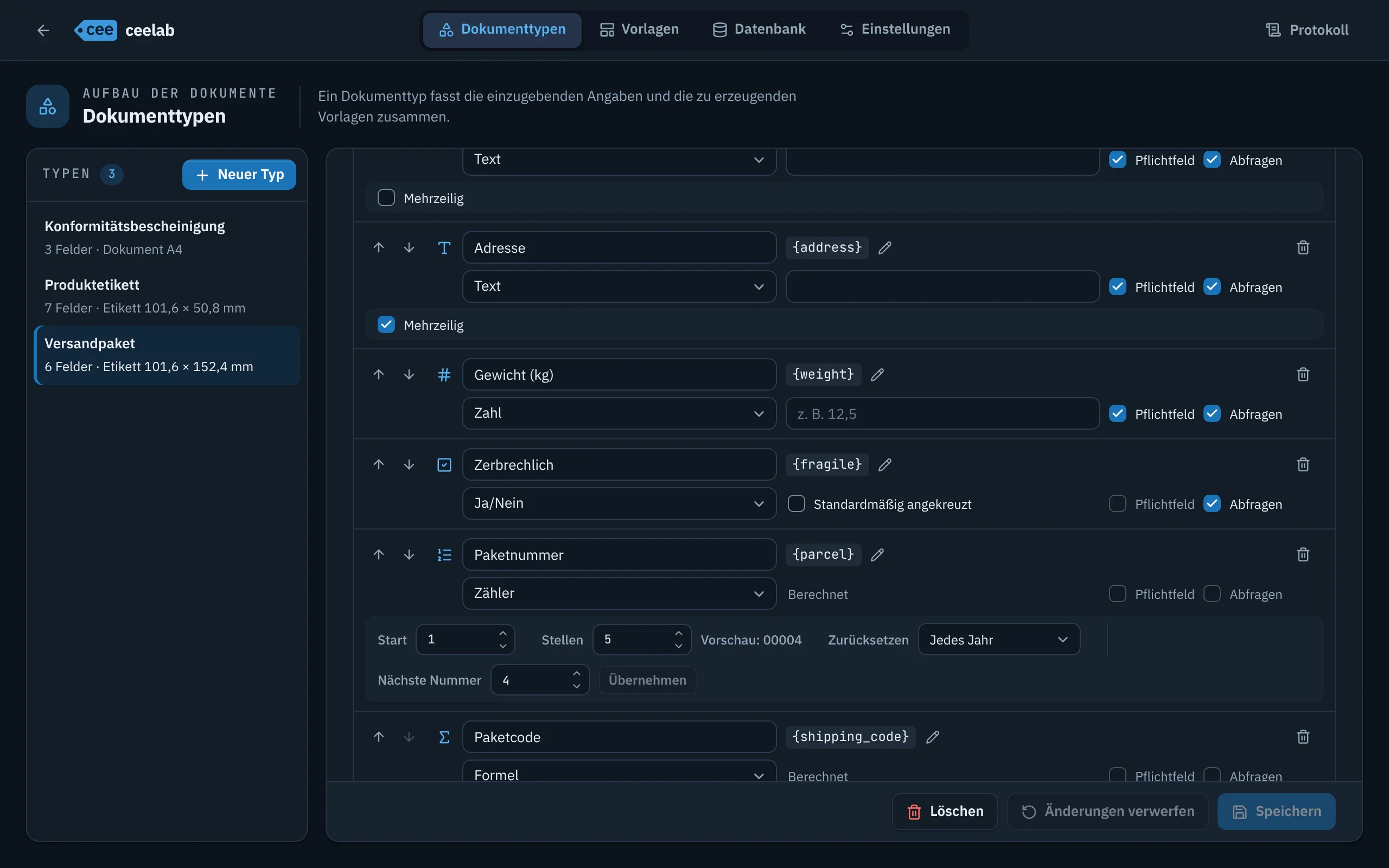
Ein Dokumenttyp fasst die einzugebenden Angaben zusammen, seine Felder: Text, Zahl, Datum, Auswahlliste, Ja/Nein, Zähler, Zusammengesetzt, Formel. Dazu gehören auch die Vorlagen, die erzeugt werden.
Im Labor platziert der visuelle Editor Texte, Bilder, Formen, Linien sowie CE- und ATEX-Kennzeichnungen, auf einem Etikett in beliebiger Größe oder einer A4-Seite.
Jedes Exemplar erzeugt alle Ausgaben seines Typs, mit denselben Werten und derselben Nummer: Das Etikett geht an den Etikettendrucker, das PDF-Dokument wird gespeichert.
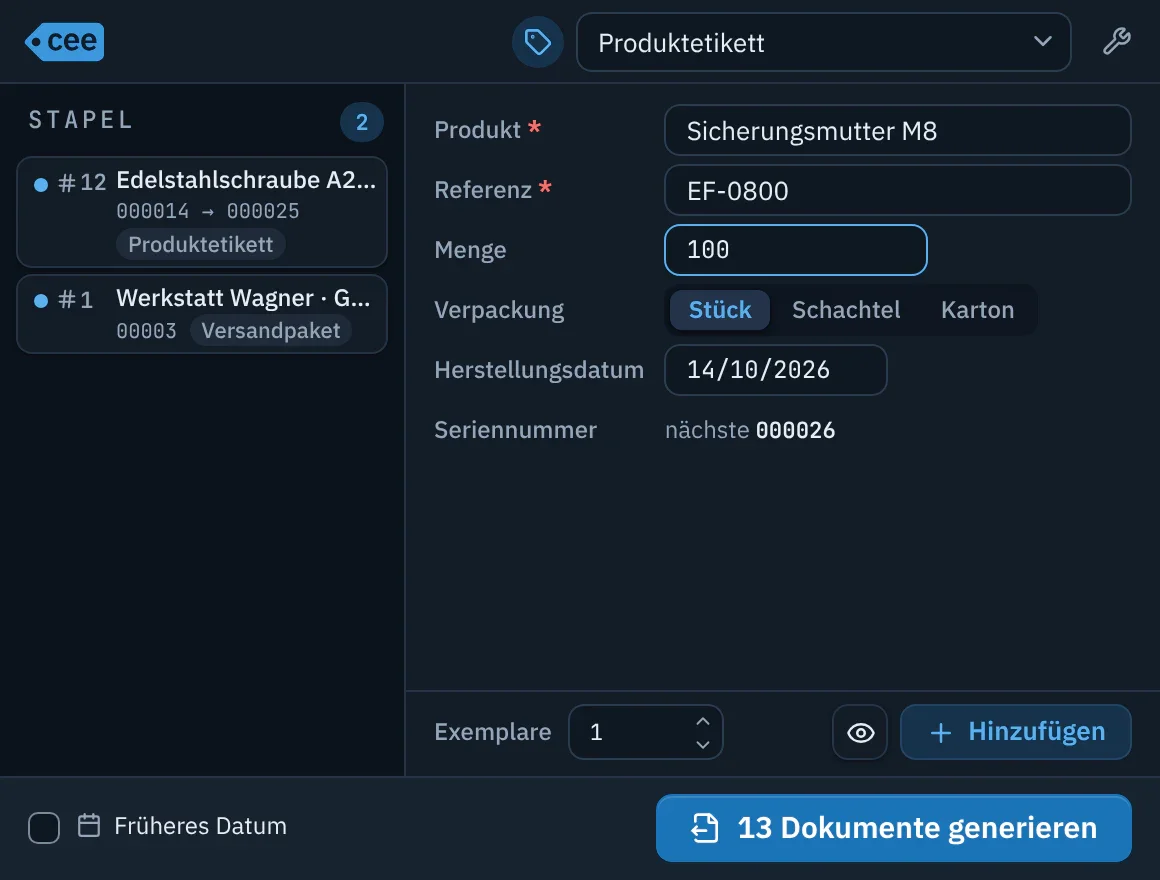
Das kleine Fenster für jeden Tag, gedacht für einen Produktionsarbeitsplatz: Typ wählen, eingeben, zum Stapel hinzufügen, generieren. Ein Handscanner, der mit der Eingabetaste abschließt, reiht die Eingaben aneinander.
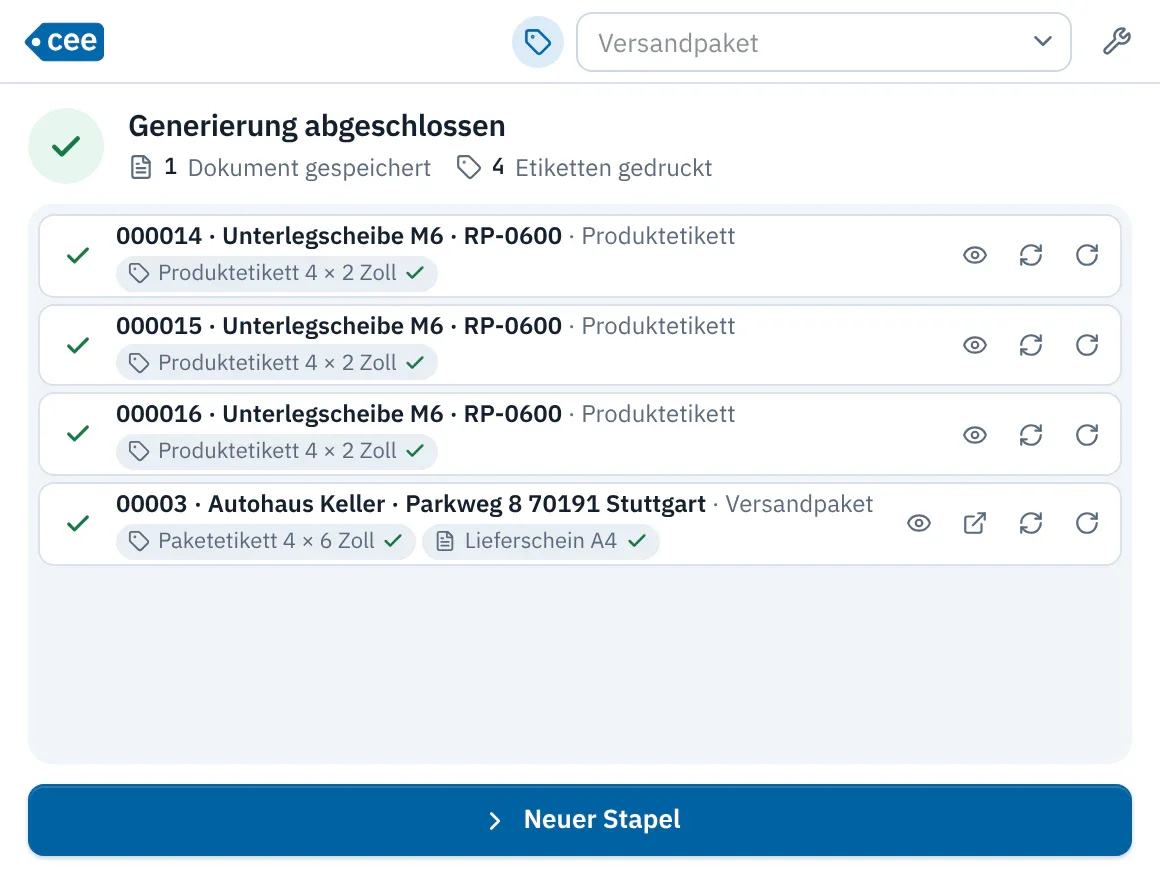
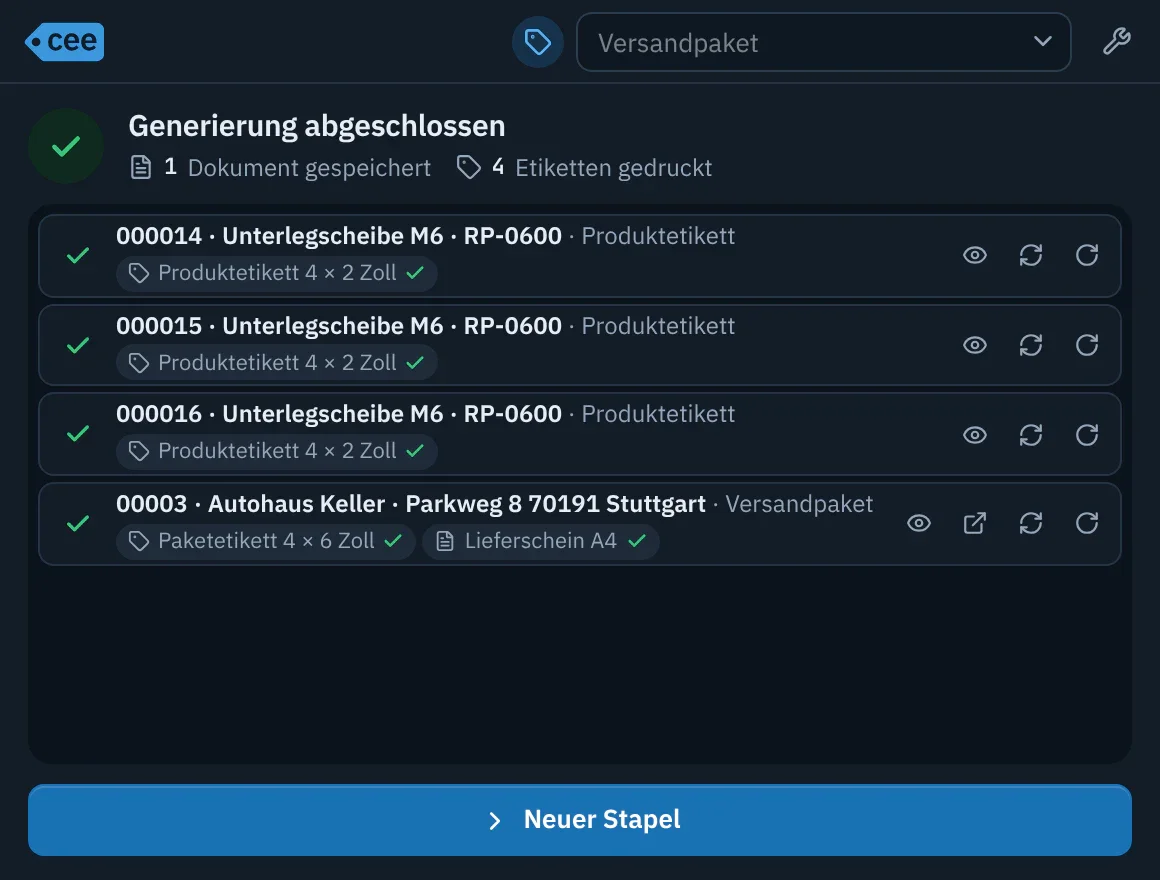
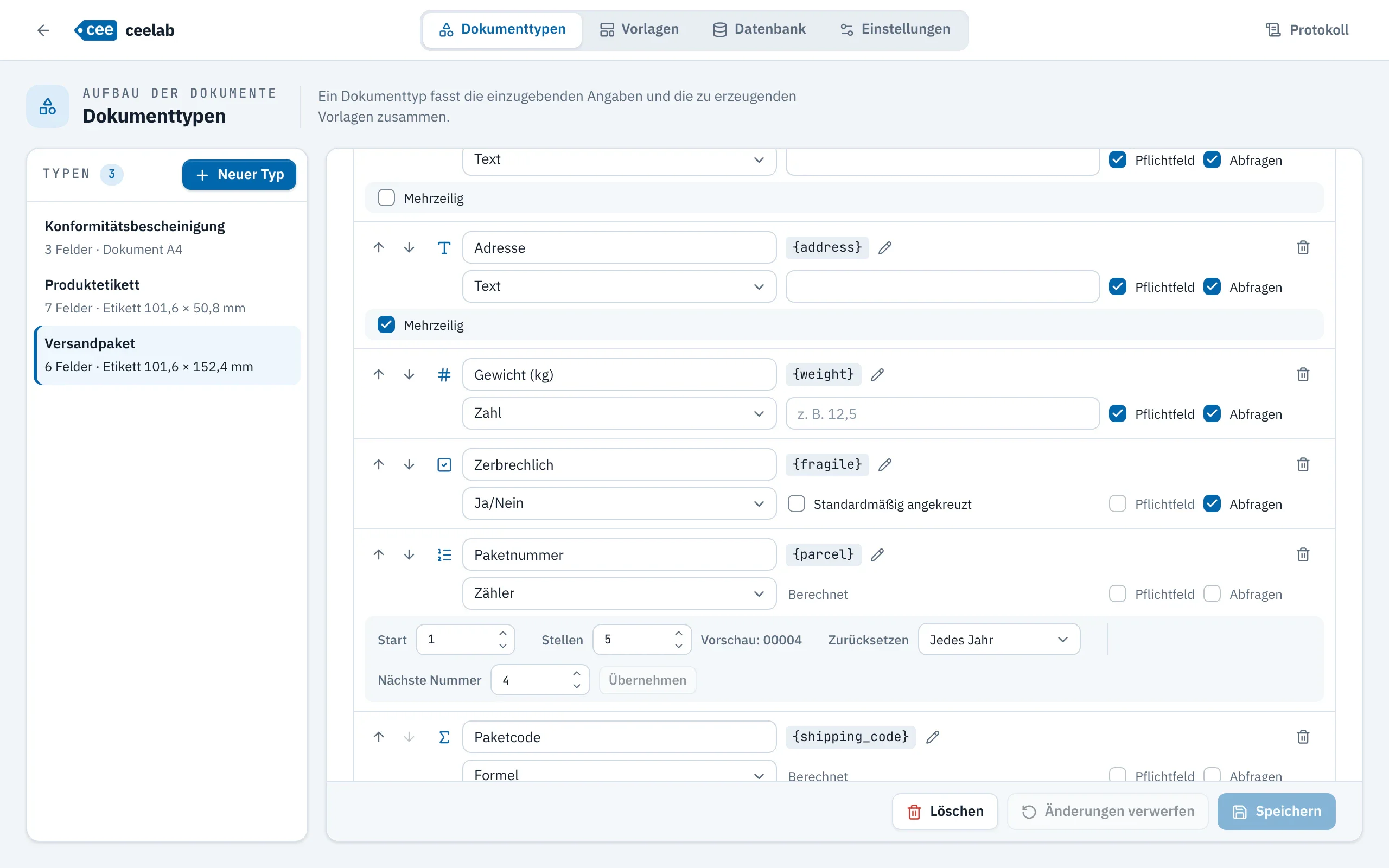
Das Labor: Dokumenttypen, Vorlagen, Datenbank und Einstellungen, geschützt durch ein Passwort. Strg+G (Cmd+G unter macOS) wechselt zwischen den beiden Fenstern.
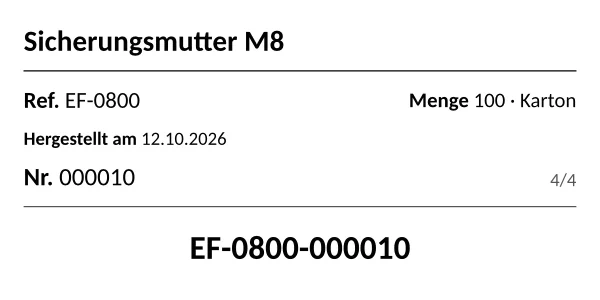
Diese Dokumente wurden von ceelab mit seiner eigenen Rendering-Engine erzeugt. Der Typ „Produktetikett“ wird mit der Anwendung geliefert; die beiden anderen wurden für diese Seite angelegt.
Ein einziges Exemplar erzeugt das Etikett 4 × 6 Zoll und den zu unterschreibenden Lieferschein A4, mit derselben Paketnummer. Der Hinweis „Zerbrechlich“ stammt aus einem Ja/Nein-Feld.
Der Beispieltyp, der beim ersten Öffnen installiert wird: sechsstellige Seriennummer und zusammengesetzter Rückverfolgungscode {reference}-{serial}.
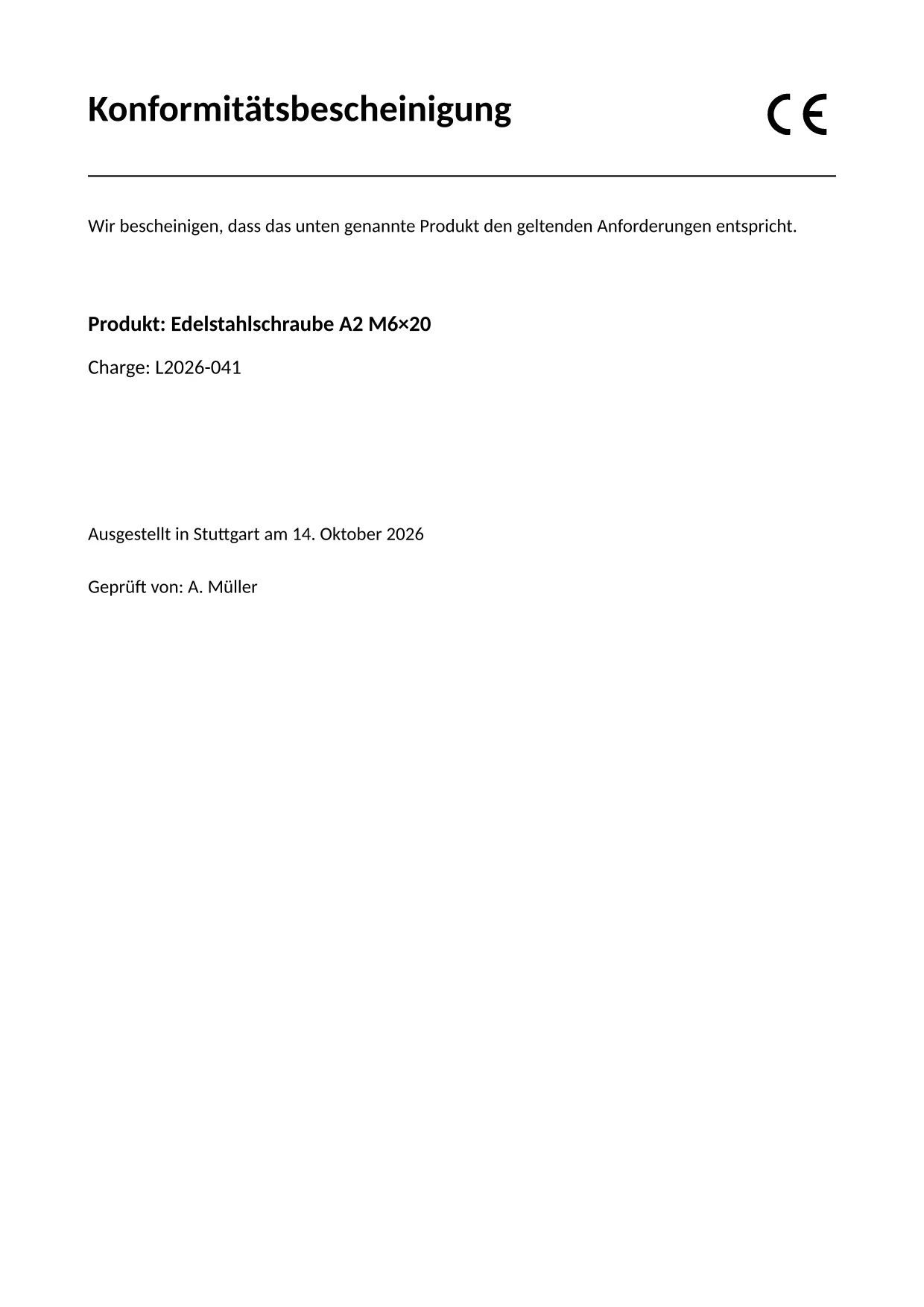
Ein A4-PDF-Dokument pro Exemplar, mit der CE-Kennzeichnung aus dem Vorlagen-Editor.
Zurücksetzen nie, jährlich, monatlich oder täglich. Die Nummern eines Stapels werden als Block reserviert und sind lückenlos: Keine Nummer wird ohne Spur verbraucht.
Jede Generierung wird pro Stapel im Verlauf festgehalten, samt festgeschriebener Werte und exaktem Layout. Erzeugen Sie Dokumente unverändert neu, auch nach einer Änderung der Vorlage.
{reference}-{pad(serial, 4)}, Bedingungen if … then … else, formatierte Datumsangaben: Der Editor färbt jeden Ausdruck ein, vervollständigt und prüft ihn vor dem Speichern.
Ein Word- oder LibreOffice-Dokument wird zur Vorlage; seine eckigen Klammern werden mit einem Handgriff zu Feldern des Typs. Vorlagen lassen sich als .ceet-Dateien austauschen.
Excel-Export des gefilterten Verlaufs; Import und Export der Datenbanktabellen, mit Prüfung der Verweise und in einer einzigen Transaktion.
Ein ZIP-Archiv enthält Datenbank und Einstellungen; die Wiederherstellung ersetzt alles auf einmal, mit automatischem Zurückrollen bei einem Fehler.
Ein Hinweissymbol erscheint nur bei einem echten Problem (Drucker fehlt, Typ ohne Vorlage …) und führt direkt zur richtigen Einstellung.
Oberfläche auf Französisch, Englisch, Deutsch, Portugiesisch und Spanisch. Die Sprache der erzeugten Dokumente wird pro Typ eingestellt.
Der Befehl cee wird mit der Anwendung installiert. Er generiert und druckt aus einem Terminal oder einem Skript heraus, auf derselben Datenbank, mit denselben Zählern und denselben Schutzmechanismen wie das Fenster Generierung.
# Dokumenttypen und ihre Variablen
$ cee types
# generiert und druckt
$ cee print shipping-label --set name="Jane Doe"
# letzte Dokumente
$ cee history
# korrigiert das letzte Dokument und druckt es erneut
$ cee edit --last --set name="John Doe"Die Installationsprogramme stehen noch nicht zum Download bereit.