Étiquette colis et bon de livraison
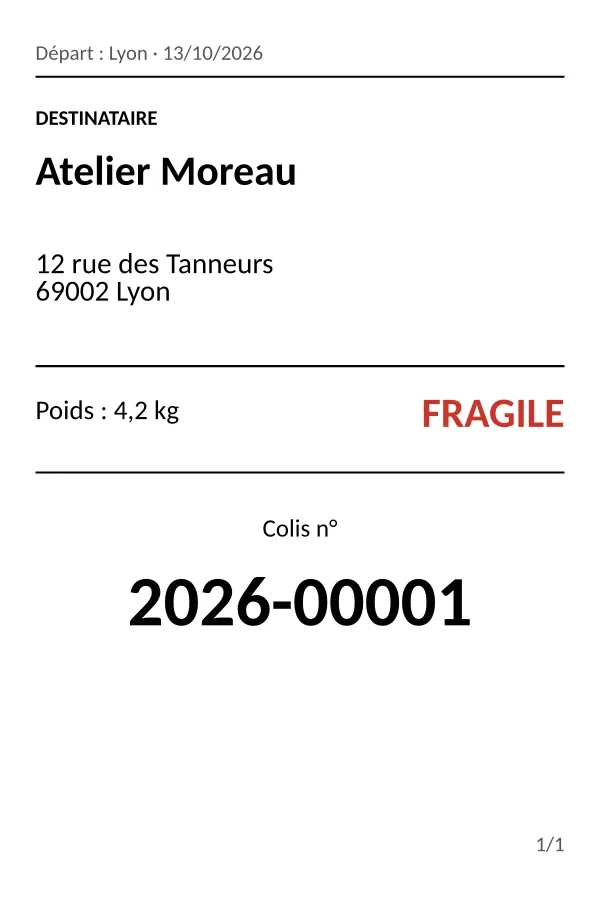
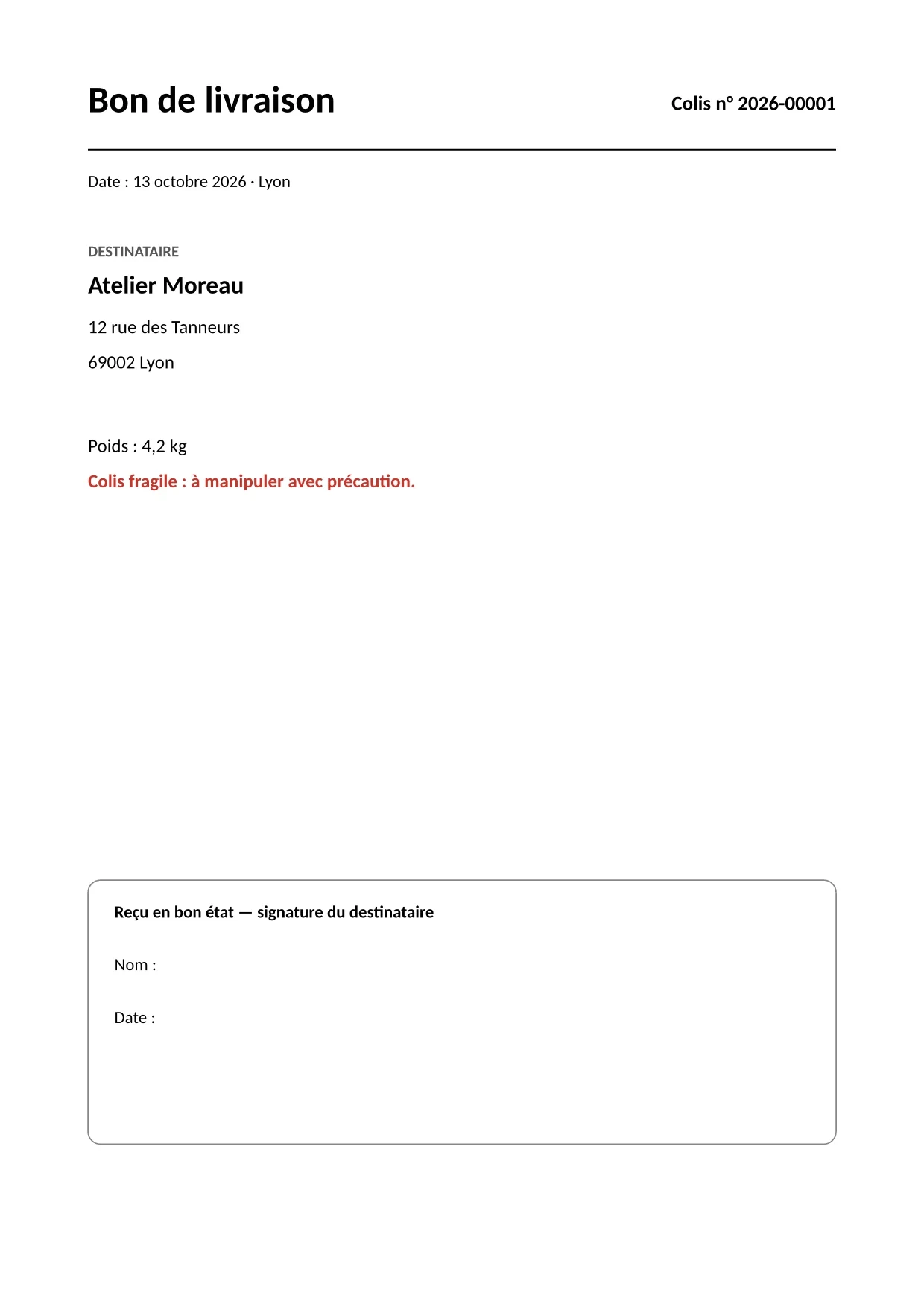
Un seul exemplaire produit l'étiquette 4 × 6 po et le bon de livraison A4 à signer, avec le même numéro de colis. La mention « Fragile » vient d'un champ Oui/Non.
ceelab produit des étiquettes et des documents PDF à partir de templates modifiables, pour les types de document que vous définissez : étiquette produit, étiquette colis, certificat…
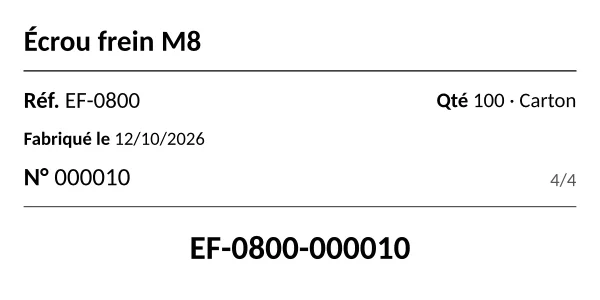
Vous décrivez vos documents une fois ; au quotidien, l'opérateur n'a plus qu'à saisir et générer.
Un type de document réunit les informations à saisir, ses champs : texte, nombre, date, liste de choix, Oui/Non, compteur, assemblage, formule. Il réunit aussi les templates à produire.
Dans le laboratoire, l'éditeur visuel place textes, images, formes, lignes et marquages CE et ATEX, sur une étiquette de la taille de votre choix ou une page A4.
Chaque exemplaire produit toutes les sorties de son type, avec les mêmes valeurs et le même numéro : l'étiquette part à l'imprimante d'étiquettes, le document PDF est enregistré.
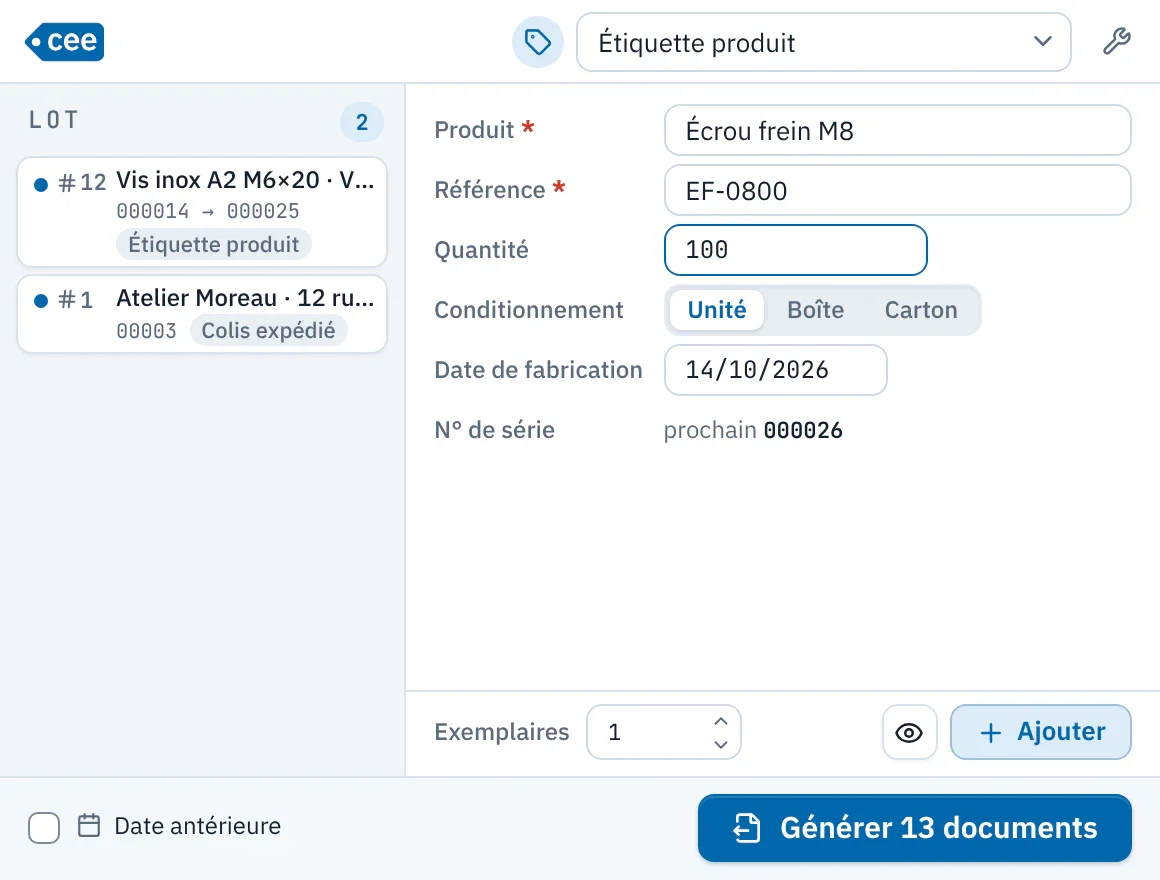
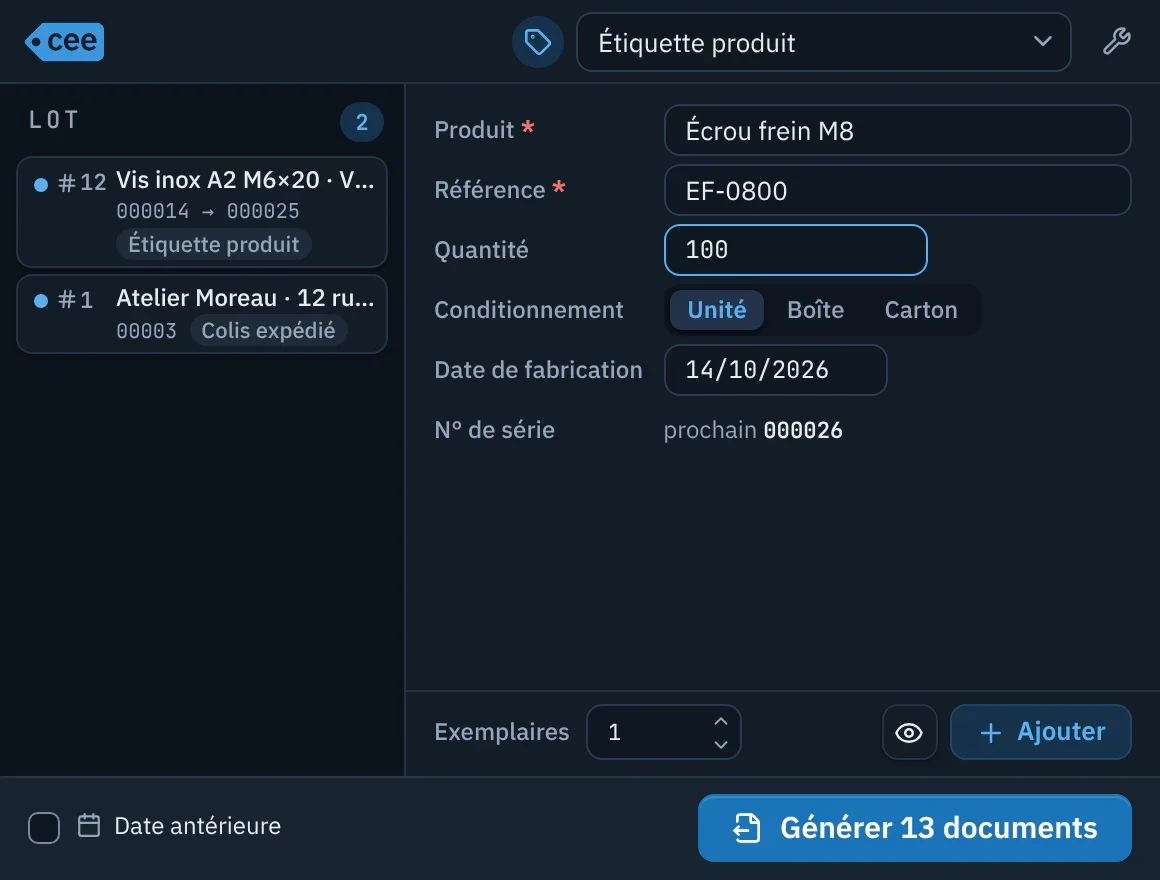
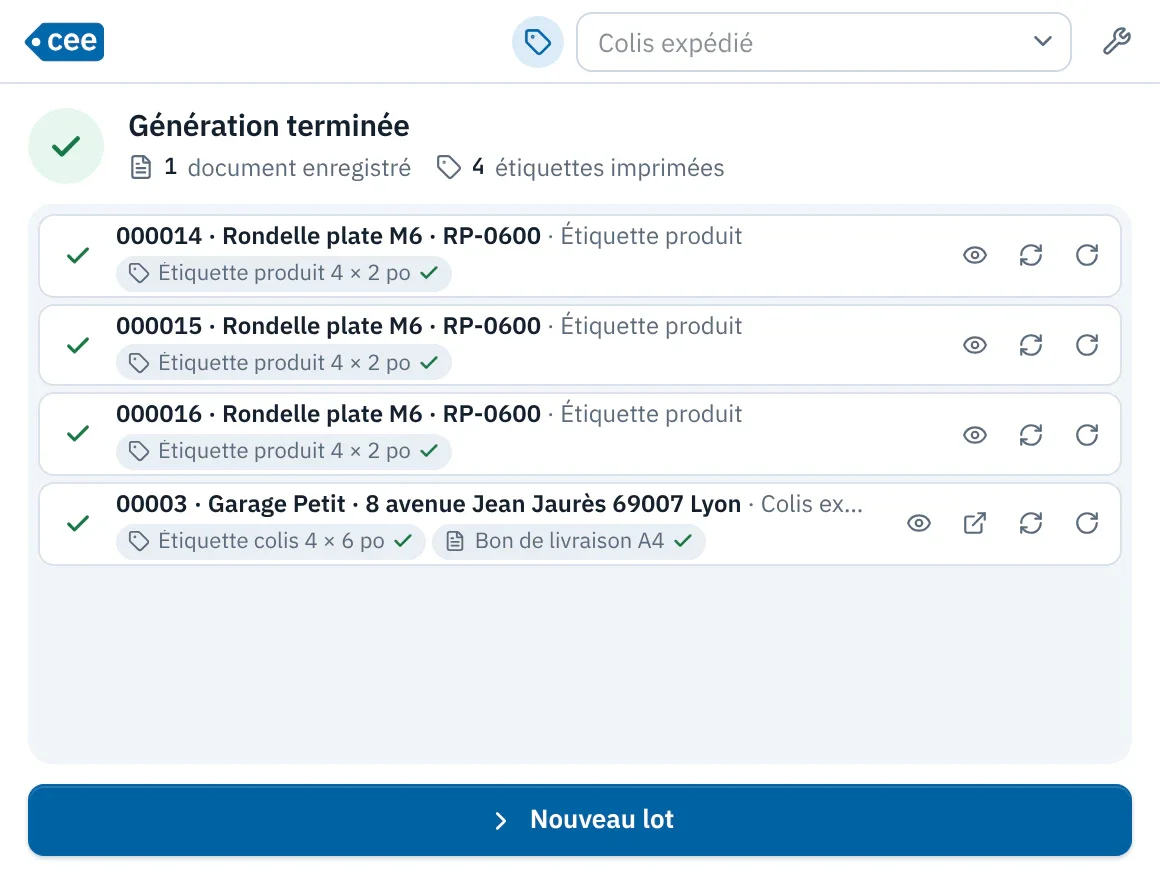
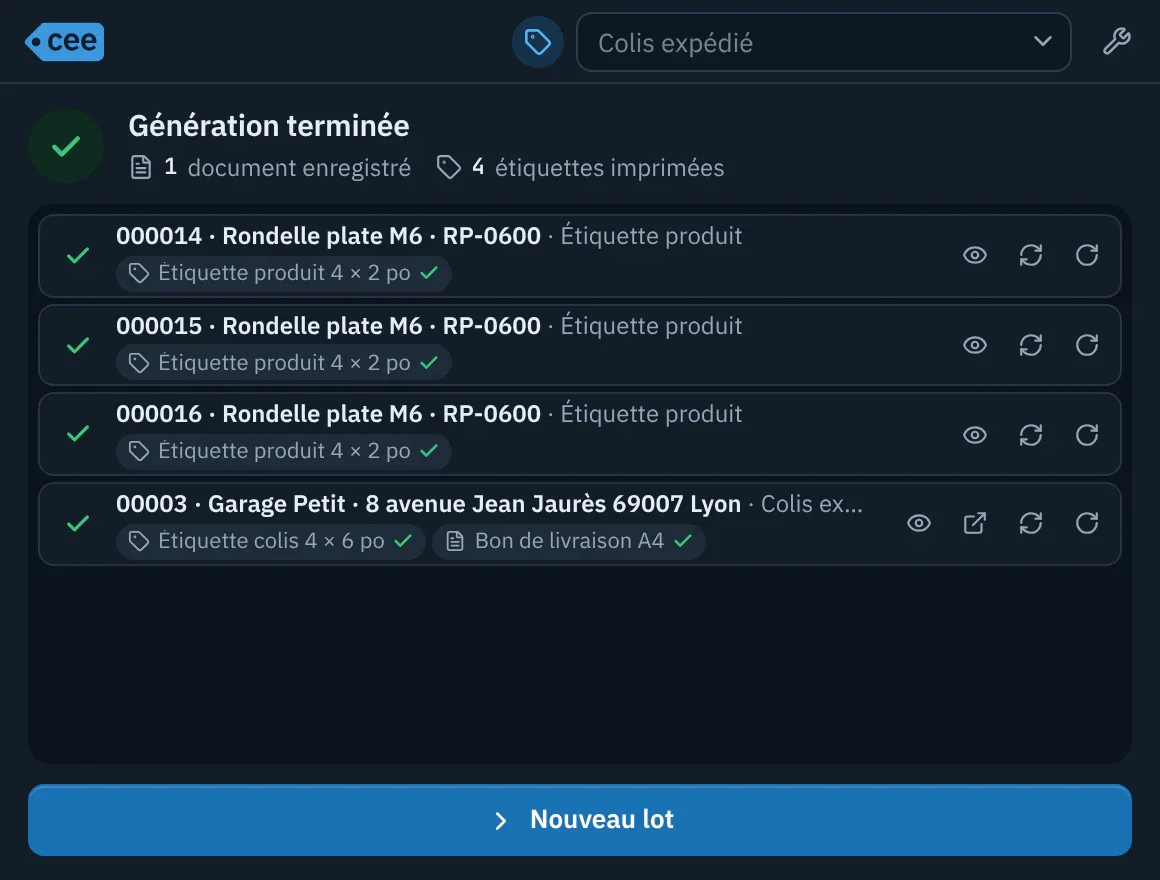
La petite fenêtre de tous les jours, pensée pour un poste de production : choisir le type, saisir, ajouter au lot, générer. Une douchette qui termine par Entrée enchaîne les saisies.
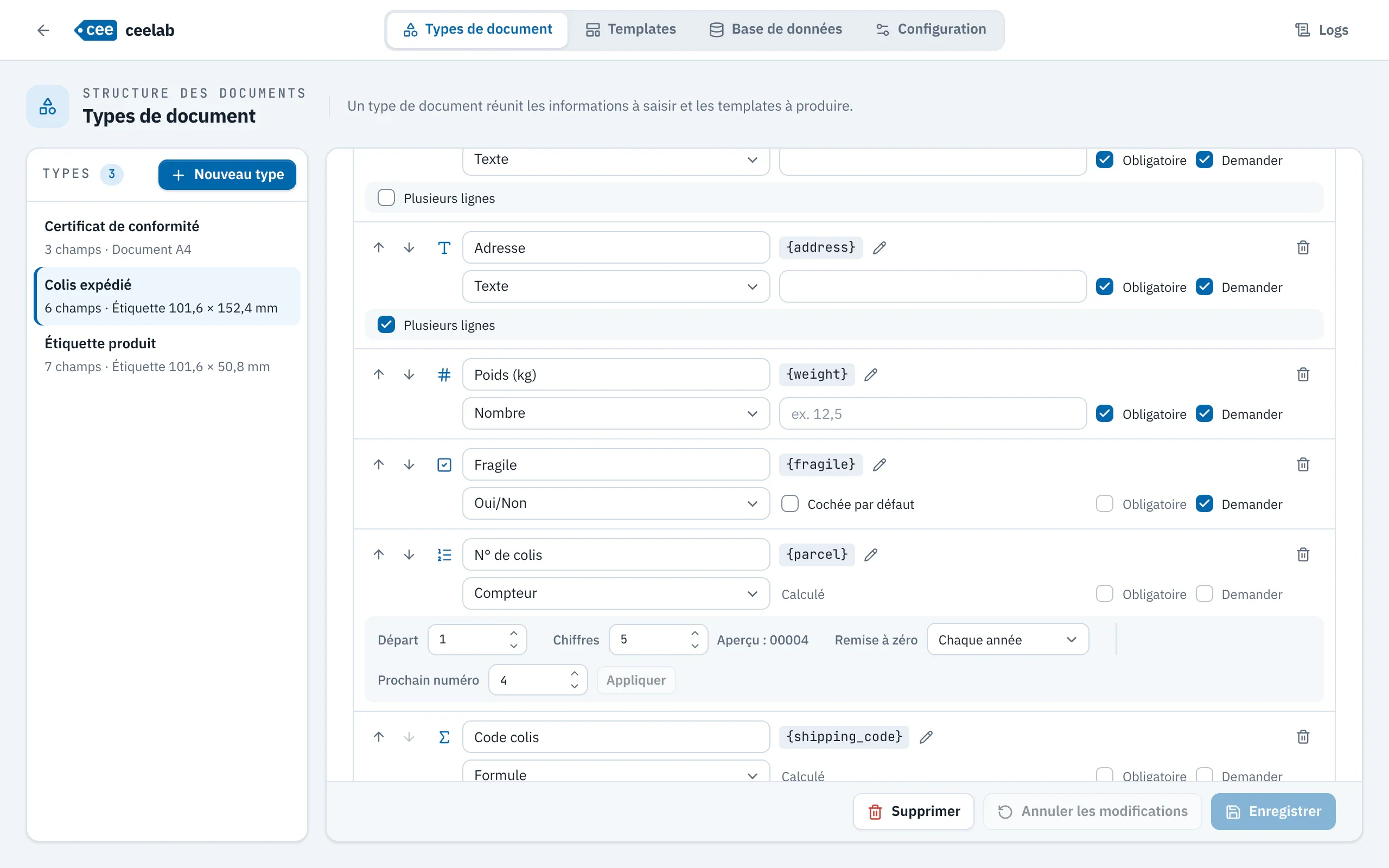
Le laboratoire : types de document, templates, base de données et configuration, derrière un mot de passe. Ctrl+G (Cmd+G sous macOS) passe d'une fenêtre à l'autre.
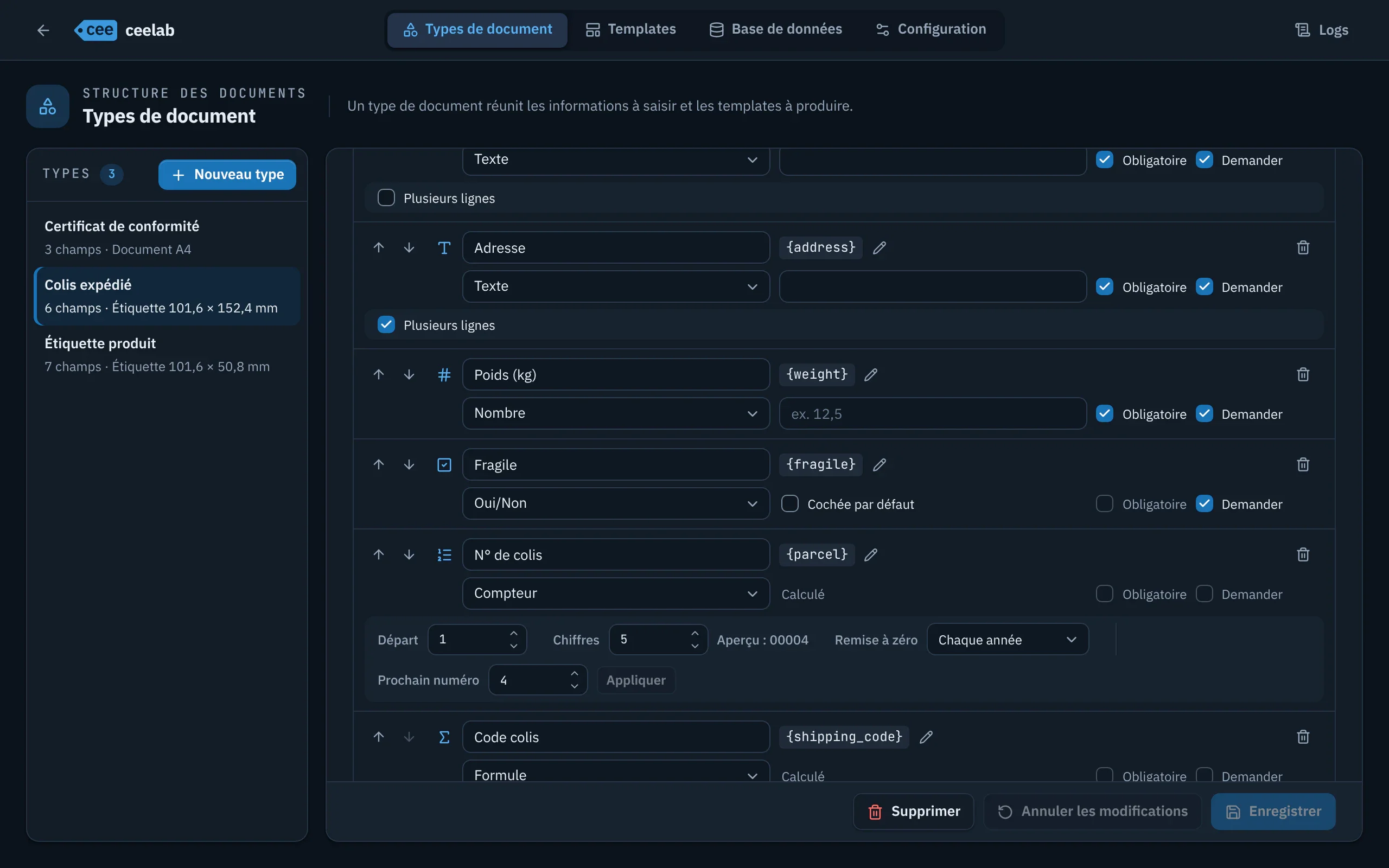
Ces documents ont été produits par ceelab, avec son moteur de rendu. Le type « Étiquette produit » est livré avec l'application ; les deux autres ont été créés pour cette page.
Un seul exemplaire produit l'étiquette 4 × 6 po et le bon de livraison A4 à signer, avec le même numéro de colis. La mention « Fragile » vient d'un champ Oui/Non.
Le type d'exemple installé à la première ouverture : numéro de série à 6 chiffres et code de traçabilité assemblé {reference}-{serial}.
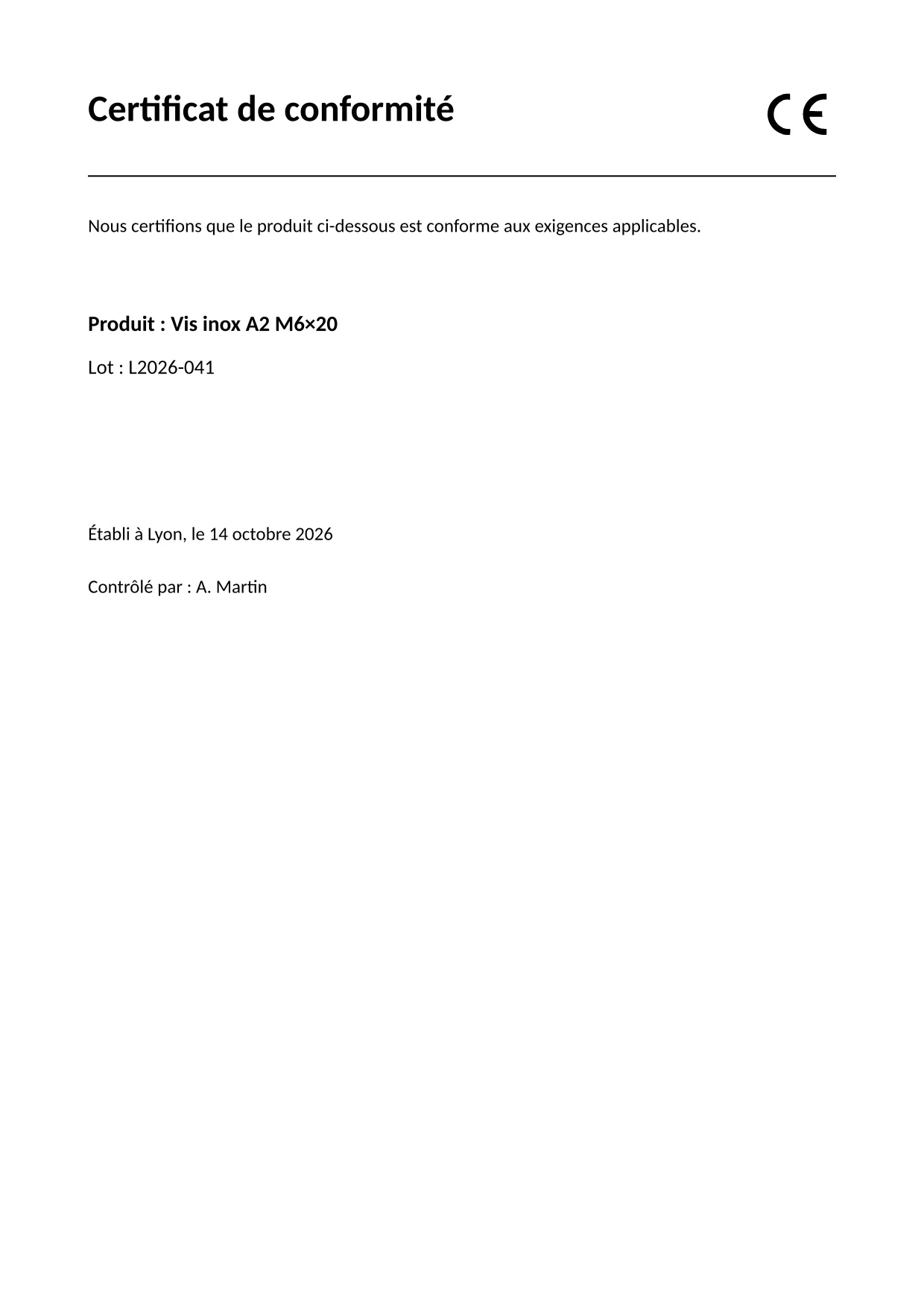
Un document PDF A4 par exemplaire, avec le marquage CE de l'éditeur de templates.
Remise à zéro jamais, chaque année, chaque mois ou chaque jour. Les numéros d'un lot sont réservés d'un bloc et contigus : aucun numéro n'est consommé sans trace.
Chaque génération est historisée par lot, valeurs figées et mise en page exacte comprises. Régénérez à l'identique, même après une modification du template.
{reference}-{pad(serial, 4)}, conditions if … then … else, dates mises en forme : l'éditeur colore, complète et vérifie chaque expression avant l'enregistrement.
Un document Word ou LibreOffice devient un template ; ses crochets deviennent des champs du type en un geste. Les templates s'échangent en fichiers .ceet.
Export Excel de l'historique filtré ; import et export des tables de la base, avec contrôle des références et une seule transaction.
Une archive ZIP réunit la base et la configuration ; la restauration remplace tout d'un coup, avec retour arrière automatique en cas d'échec.
Un badge n'apparaît qu'en cas de vrai problème (imprimante absente, type sans template…) et mène au bon réglage.
Interface en français, anglais, allemand, portugais et espagnol. La langue des documents produits se règle par type.
La commande cee est installée avec l'application. Elle génère et imprime depuis un terminal ou un script, sur la même base, avec les mêmes compteurs et les mêmes garde-fous que la fenêtre Génération.
# types de document et leurs variables
$ cee types
# génère et imprime
$ cee print shipping-label --set name="Jane Doe"
# derniers documents
$ cee history
# corrige le dernier document et le réimprime
$ cee edit --last --set name="John Doe"Les installeurs ne sont pas encore proposés au téléchargement.