Primeros pasos
Instalar ceelab, abrirlo por primera vez, proteger la administración e imprimir una primera etiqueta.
Instalar
ceelab funciona en Windows, macOS (Apple Silicon) y Linux. Todo está incluido: no hay que instalar nada más.
| Sistema | Instalación |
|---|---|
| Windows | Ejecute el instalador y siga los pasos. |
| macOS | Abra la imagen de disco y arrastre ceelab a la carpeta Aplicaciones. |
| Linux | Instale el paquete: ceelab aparece en el menú de aplicaciones. |
El comando cee, para imprimir desde sus scripts, se instala con la aplicación: consulte Línea de comandos.
Primera apertura
La primera vez que se abre, ceelab se abre directamente en la Administración: ahí es donde se configura el equipo antes de imprimir.
- Equipo nuevo: elija la contraseña de la administración y, después, en Configuración, ajuste las impresoras, la carpeta donde guardar los PDF y el lugar. Luego adapte el ejemplo incluido o cree sus propios tipos de documento.
- Cambio de equipo: en la pantalla de la contraseña, Importar copia de seguridad… recupera todos sus datos y ajustes, contraseña incluida.
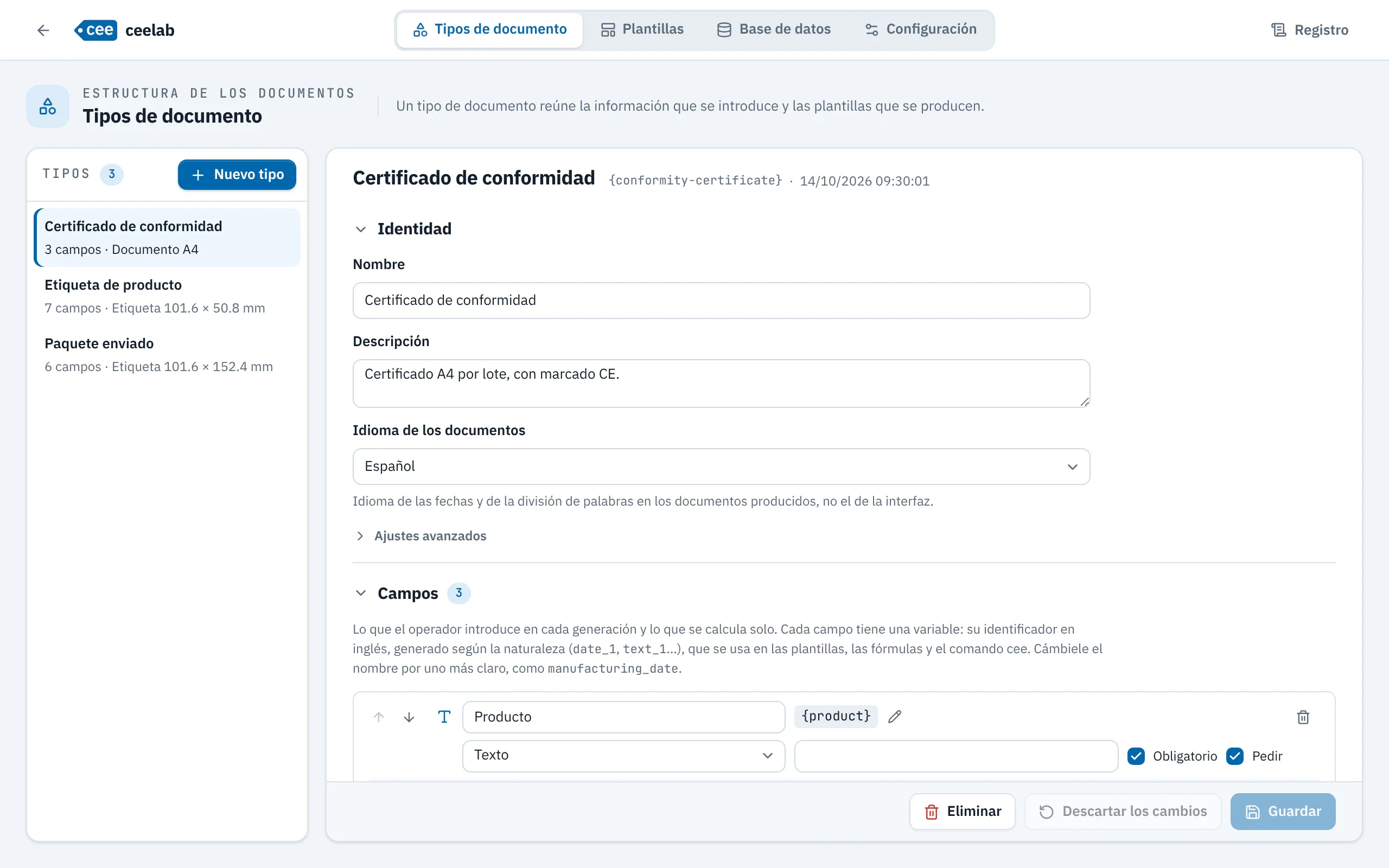
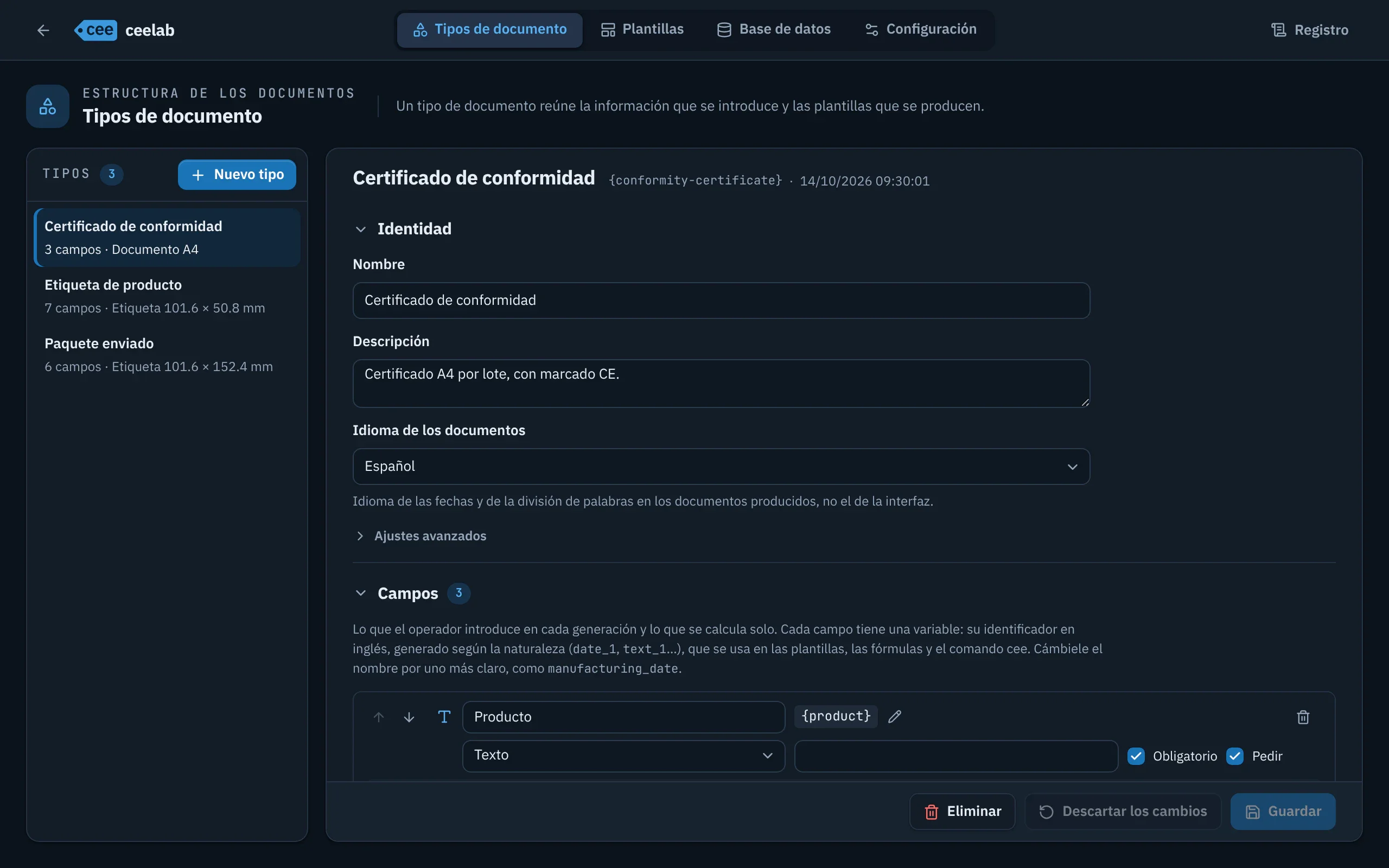
El ejemplo incluido
ceelab incluye un ejemplo listo para usar, Etiqueta de producto, con su plantilla de 4 × 2 pulg.: producto, referencia, cantidad, embalaje, fecha de fabricación, número de serie automático y código de trazabilidad. Modifíquelo o empiece desde cero. Si lo elimina, se vuelve a crear con Nuevo tipo › Partir del ejemplo “Etiqueta de producto” (o Crear el ejemplo cuando la lista está vacía).
La contraseña
La administración (plantillas, tipos de documento, ajustes) está protegida por una contraseña, que se pide una vez por sesión. Tras cinco intentos fallidos, ceelab vuelve al espacio Generación. Si la olvida, consulte Solución de problemas.
Dos espacios
- Generación: la ventana de todos los días, para introducir datos e imprimir. Es la que se abre al iniciar.
- Administración: la ventana grande para diseñar y configurar.
Ctrl+G (Cmd+G en macOS) pasa de una a otra. Su lote en curso le espera a la vuelta.
La primera etiqueta
En el primer lote de etiquetas de un equipo, ceelab imprime una sola etiqueta de prueba. Compruebe la orientación, el encuadre y el contenido, reimprímala o gírela si es necesario y, después, valide: sale el resto del lote, con números consecutivos. Este control solo se hace una vez.
Actualizar
- Cierre ceelab antes de instalar una nueva versión.
- Haga una copia de seguridad antes de cada actualización.
- Si usa el comando
cee, abra ceelab una vez después de actualizar.