Prise en main
Installer ceelab, l'ouvrir pour la première fois, protéger l'administration et imprimer une première étiquette.
Installer
ceelab fonctionne sous Windows, macOS (Apple Silicon) et Linux. Tout est inclus : il n’y a rien d’autre à installer.
| Système | Installation |
|---|---|
| Windows | Lancez l’installeur et suivez les étapes. |
| macOS | Ouvrez l’image disque et glissez ceelab dans le dossier Applications. |
| Linux | Installez le paquet : ceelab apparaît dans le menu des applications. |
La commande cee, pour imprimer depuis vos scripts, est installée avec l’application : voir Ligne de commande.
Première ouverture
À la toute première ouverture, ceelab s’ouvre directement sur l’Administration : c’est là que vous réglez le poste avant d’imprimer.
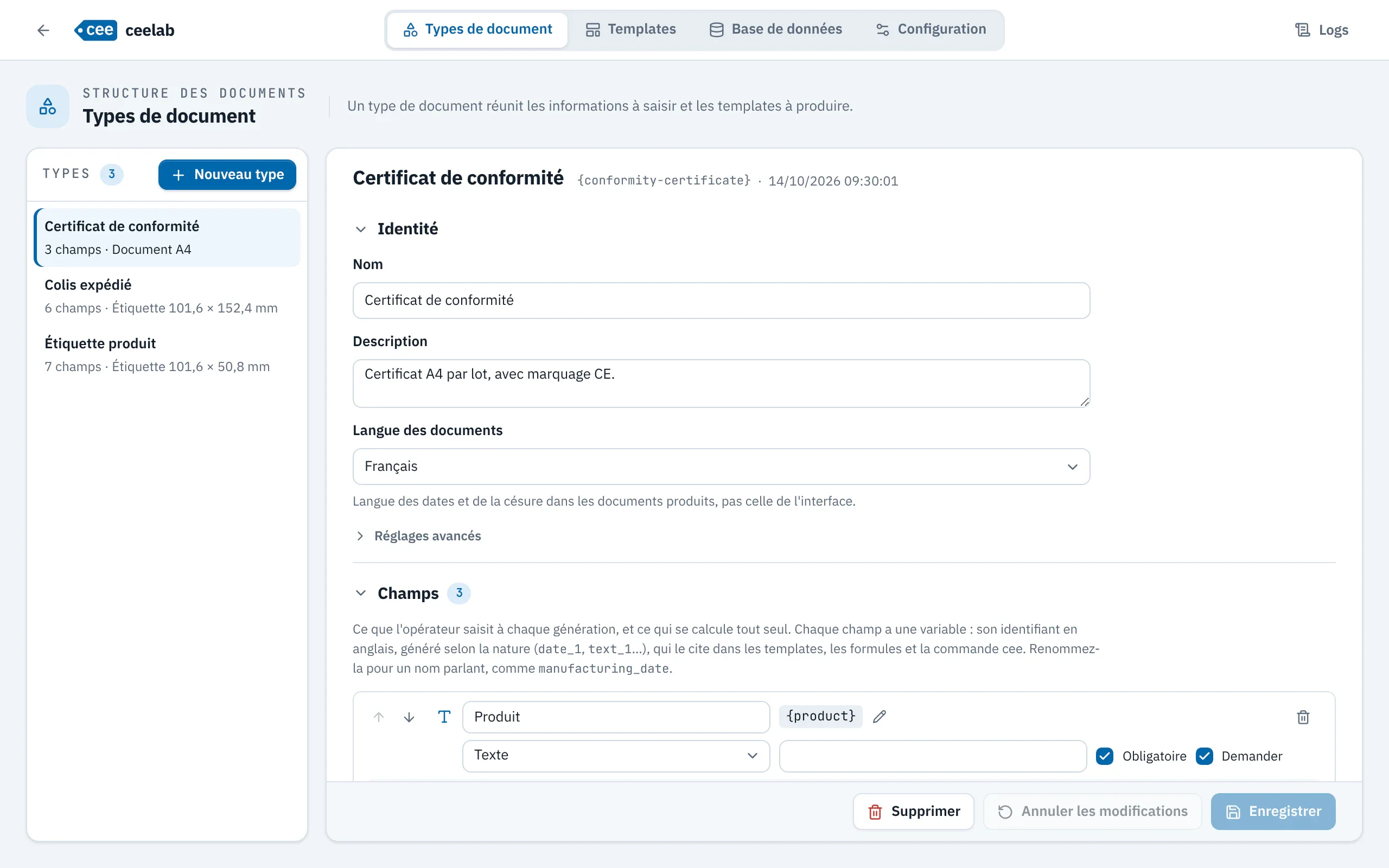
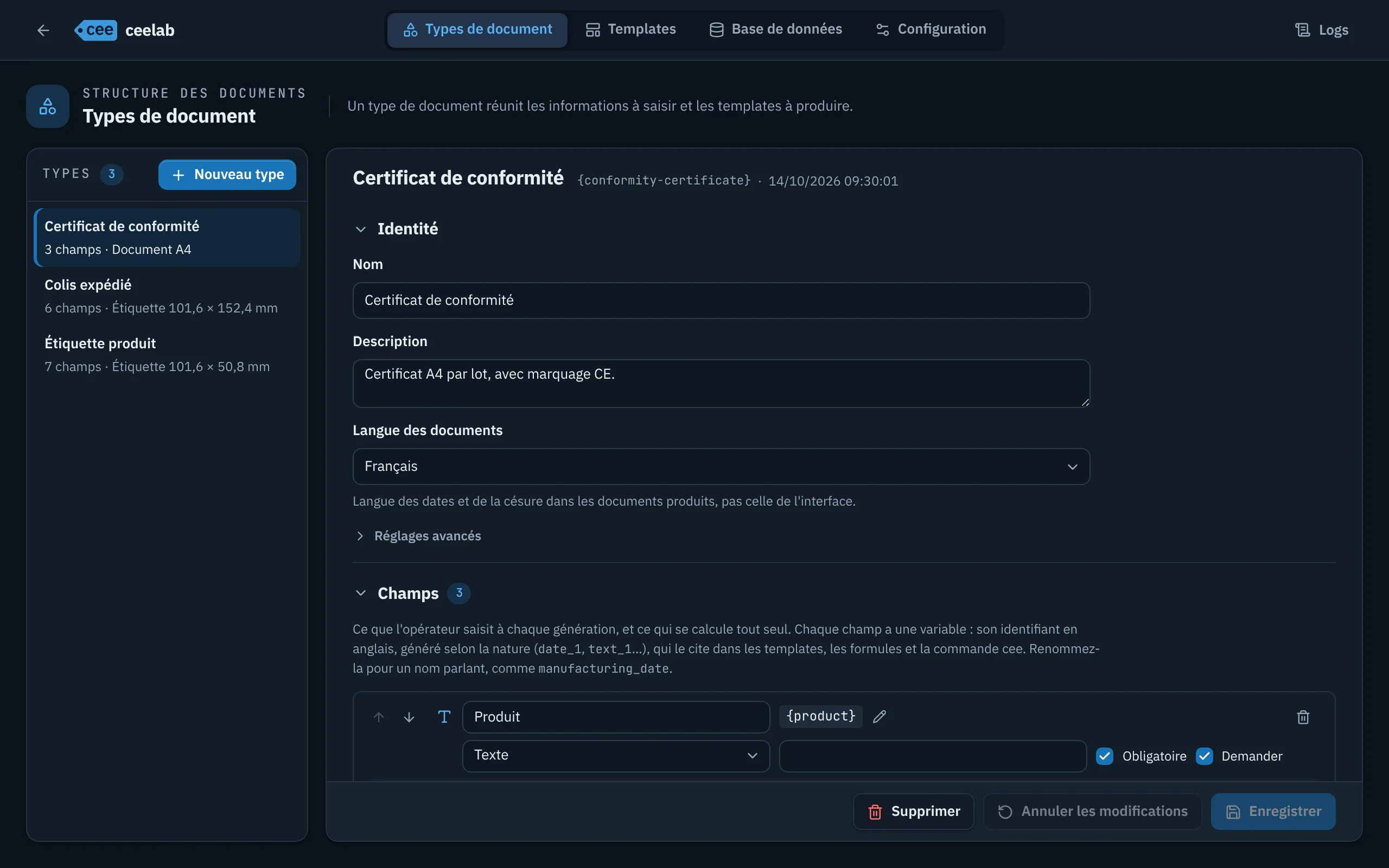
- Nouveau poste : choisissez le mot de passe de l’administration, puis, dans Configuration, réglez les imprimantes, le dossier où ranger les PDF et le lieu. Adaptez ensuite l’exemple fourni, ou créez vos propres types de document.
- Changement de poste : sur l’écran du mot de passe, Importer une sauvegarde… reprend toutes vos données et vos réglages, mot de passe compris.
L’exemple fourni
ceelab est livré avec un exemple prêt à l’emploi, Étiquette produit, et son modèle 4 × 2 po : produit, référence, quantité, conditionnement, date de fabrication, numéro de série automatique et code de traçabilité. Modifiez-le, ou partez de zéro. Supprimé, il se recrée avec Nouveau type › Partir de l’exemple « Étiquette produit » (ou Créer l’exemple quand la liste est vide).
Le mot de passe
L’administration (modèles, types de document, réglages) est protégée par un mot de passe, demandé une fois par session. Après cinq essais incorrects, ceelab revient à l’espace Génération. En cas d’oubli, voir Dépannage.
Deux espaces
- Génération : la fenêtre de tous les jours, pour saisir et imprimer. C’est elle qui s’ouvre au lancement.
- Administration : la grande fenêtre pour concevoir et régler.
Ctrl+G (Cmd+G sous macOS) passe de l’une à l’autre. Votre lot en cours vous attend au retour.
La première étiquette
Au premier lot d’étiquettes sur un poste, ceelab imprime une seule étiquette témoin. Vérifiez le sens, le cadrage et le contenu, réimprimez ou pivotez-la si besoin, puis validez : le reste du lot part, avec des numéros qui se suivent. Ce contrôle n’a lieu qu’une fois.
Mettre à jour
- Fermez ceelab avant d’installer une nouvelle version.
- Faites une sauvegarde avant chaque mise à jour.
- Si vous utilisez la commande
cee, ouvrez ceelab une fois après la mise à jour.