Templates et laboratoire
Dessiner une étiquette ou un document, y placer vos informations et vos calculs, partir d'un document Word ou LibreOffice.
Un template est la mise en page d’un document : une étiquette, imprimée sur l’imprimante d’étiquettes, ou un document, enregistré en PDF. Les templates se dessinent dans le laboratoire.
La galerie
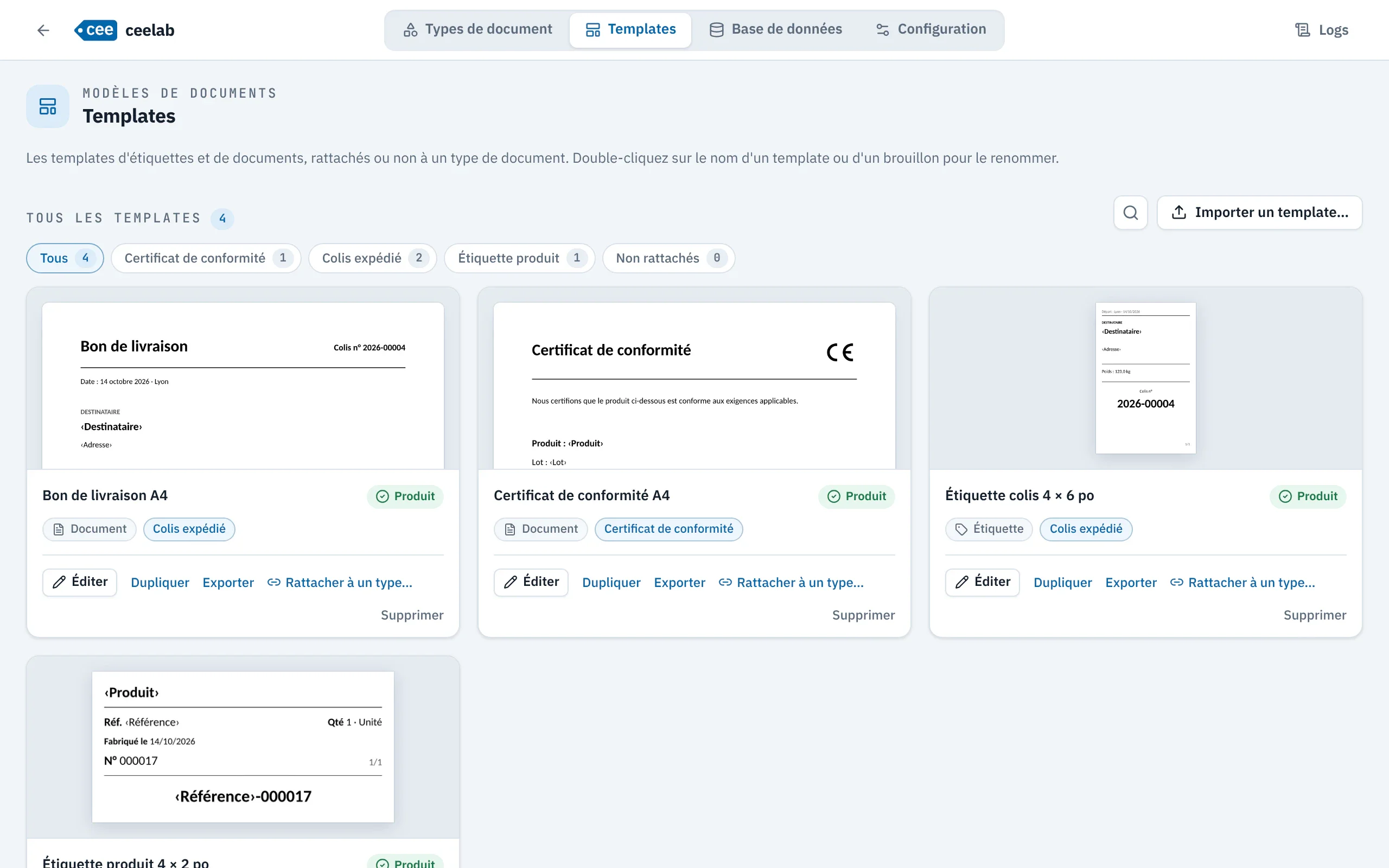
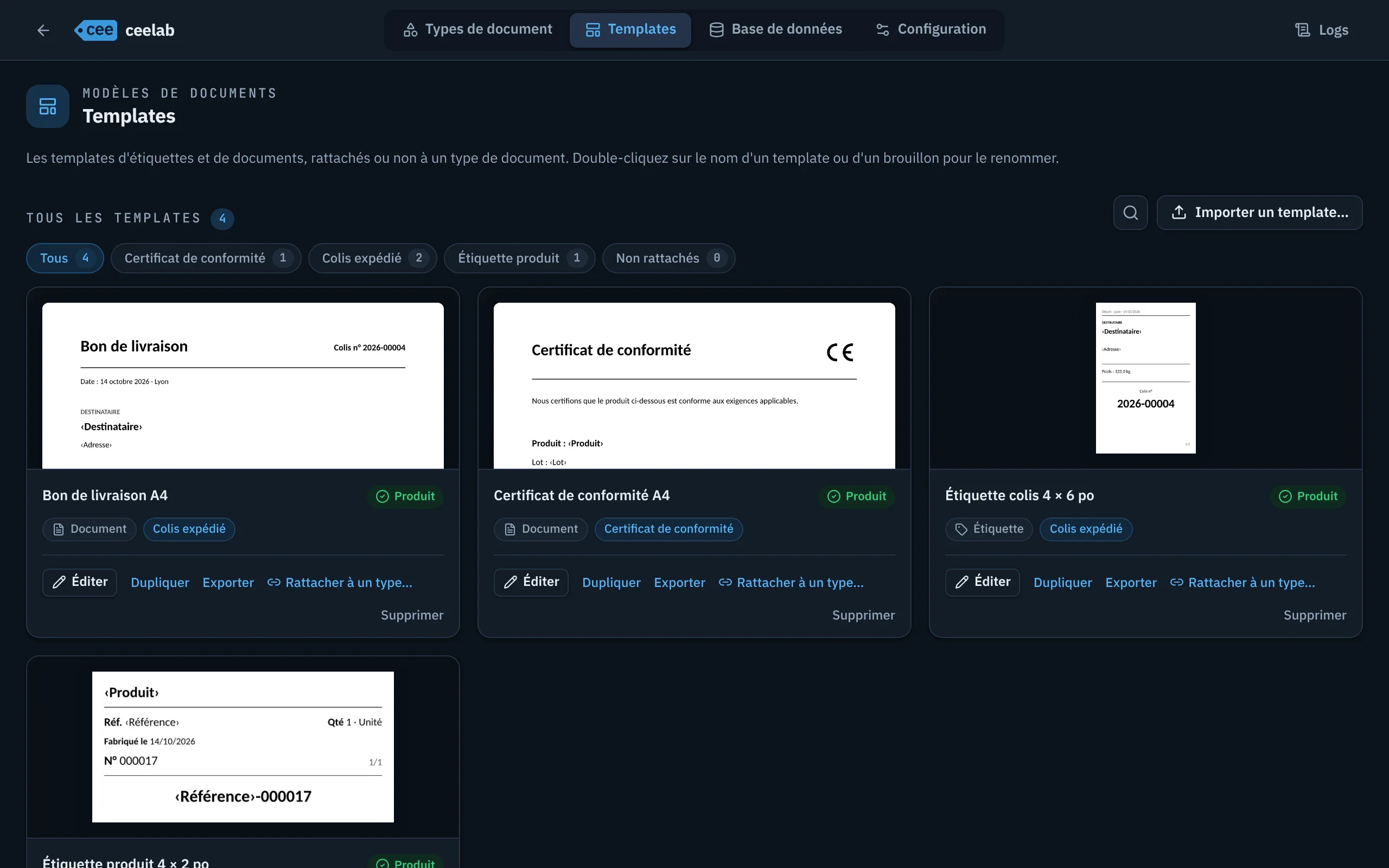
L’onglet Templates montre tous vos templates avec leur aperçu, filtrables par type de document (Non rattachés compris). Pour chacun : Éditer, Dupliquer, Exporter, Rattacher à un type… et Supprimer. Votre travail en cours est enregistré automatiquement.
Le laboratoire
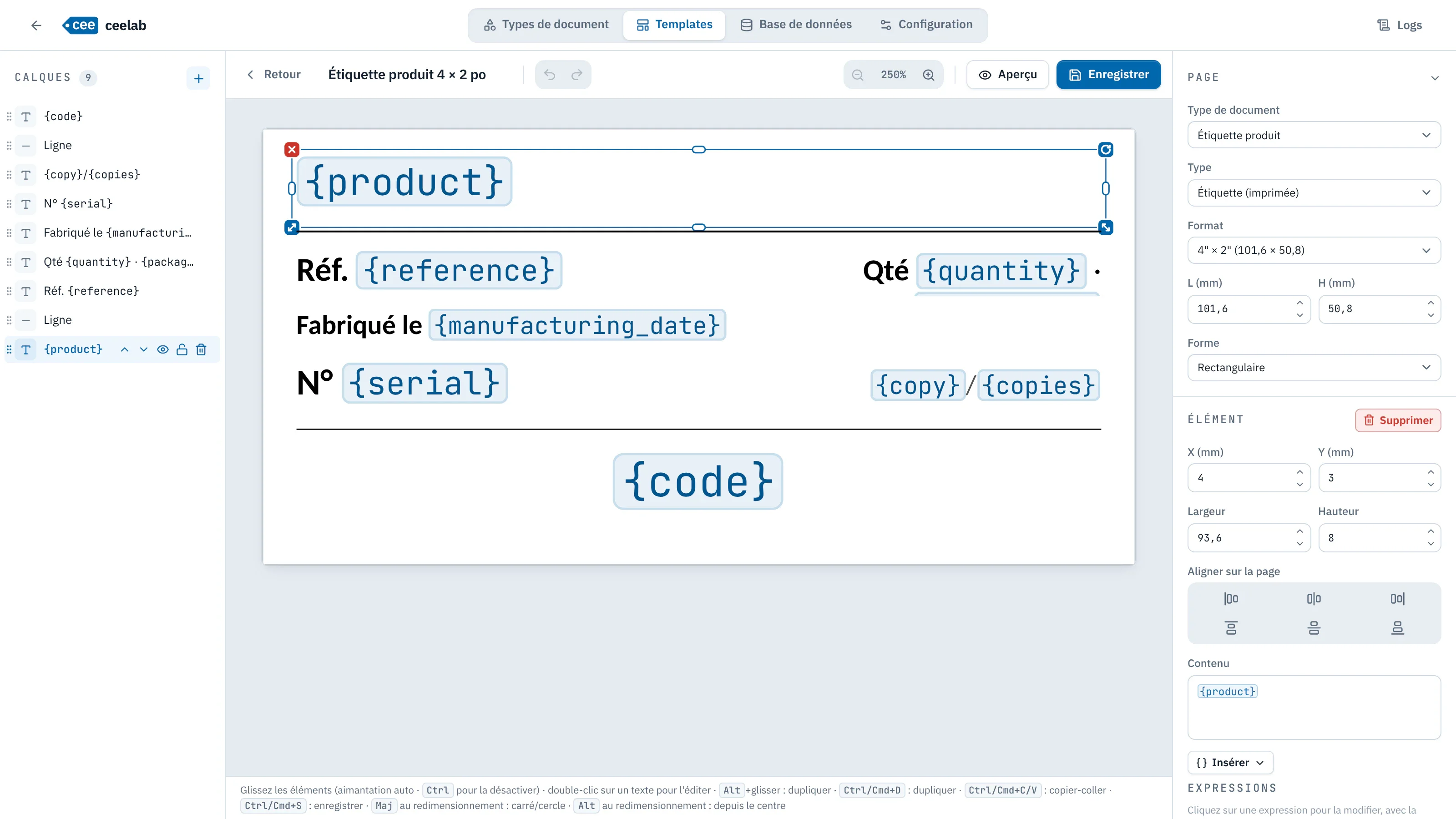
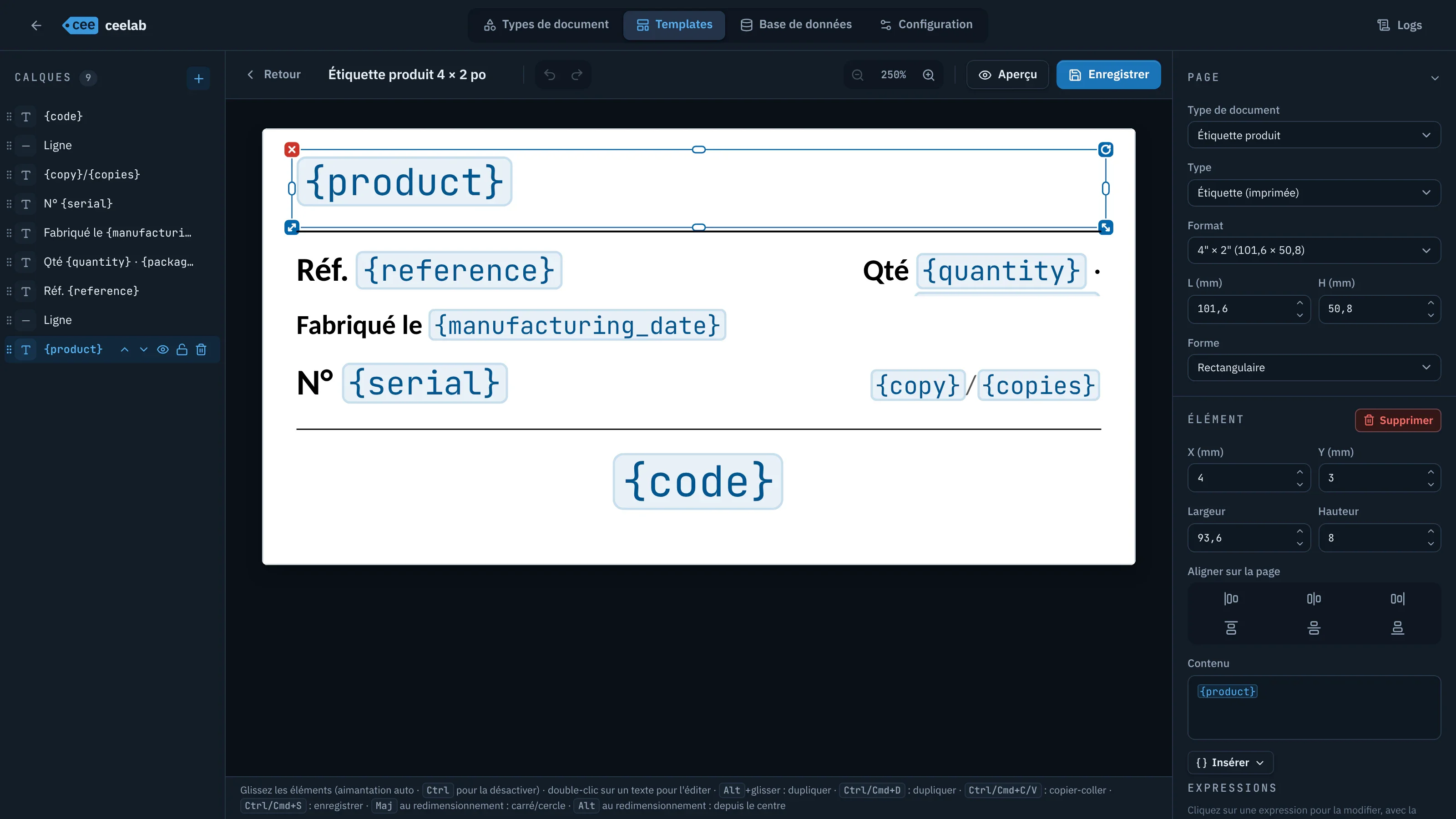
- Calques, à gauche : un calque par élément, à réordonner, masquer, verrouiller ou supprimer.
- Page, à droite : type de document, étiquette ou document PDF, format. Une étiquette prend la taille de votre choix ; un document est une page A4.
- Élément : position et taille au millimètre, alignement, contenu.
- Aperçu : le rendu réel, avec des valeurs d’exemple.
Éléments disponibles : textes, images (PNG, JPEG, SVG, WebP ou GIF), rectangles, ellipses, lignes, marquages CE et ATEX.
Glisser avec aimantation (Ctrl pour la désactiver), double-clic pour modifier un texte, Alt+glisser ou Ctrl+D pour dupliquer, Ctrl+S pour enregistrer.
Placer vos informations
La palette Insérer une variable propose les champs du type, puis les informations automatiques ({date}, {copy}, {location}…), avec leur valeur actuelle.
Un texte peut aussi calculer : {if quantity > 100 then "Palette" else "Carton"}, {upper(reference)}, {copy}/{copies}. Le menu Insérer les écrit pour vous :
- une Condition ;
- un texte Selon la langue du document ;
- une Date mise en forme, avec l’aperçu dans les cinq langues ;
- un Nombre mis en forme (décimales fixes ou zéros à gauche) ;
- une Donnée de l’application.
Le laboratoire montre le résultat de chaque calcul sur les valeurs d’exemple et signale tout problème avant l’enregistrement. Voir Formules et expressions.
Plusieurs templates par type
Un type peut produire plusieurs documents à chaque exemplaire : ceux cochés Produit à chaque génération sortent tous, avec les mêmes informations et le même numéro. Une étiquette colis et son bon de livraison, par exemple.
Partager un template
Un template s’exporte et s’importe en fichier .ceet, pour le transférer d’un poste à un autre. Ouvrir un fichier .ceet lance ceelab pour l’importer.
Partir d’un document Word ou LibreOffice
Un document Word (.docx) ou LibreOffice (.odt) devient un template, à ajuster ensuite dans le laboratoire. Pour un document Word, l’en-tête et le pied de page sont aussi repris.
Les textes entre crochets deviennent des zones à remplir : [date] donne la date du document, et chaque autre crochet devient une information à saisir, avec le texte du crochet comme libellé. Pour l’associer à un type, Créer et rattacher ajoute ces champs au type et rattache le template en un geste.