Vorlagen und Labor
Ein Etikett oder ein Dokument gestalten, Ihre Angaben und Berechnungen darin platzieren, von einem Word- oder LibreOffice-Dokument ausgehen.
Eine Vorlage ist das Layout eines Dokuments: ein Etikett, das auf dem Etikettendrucker gedruckt wird, oder ein Dokument, das als PDF gespeichert wird. Vorlagen werden im Labor gestaltet.
Die Galerie
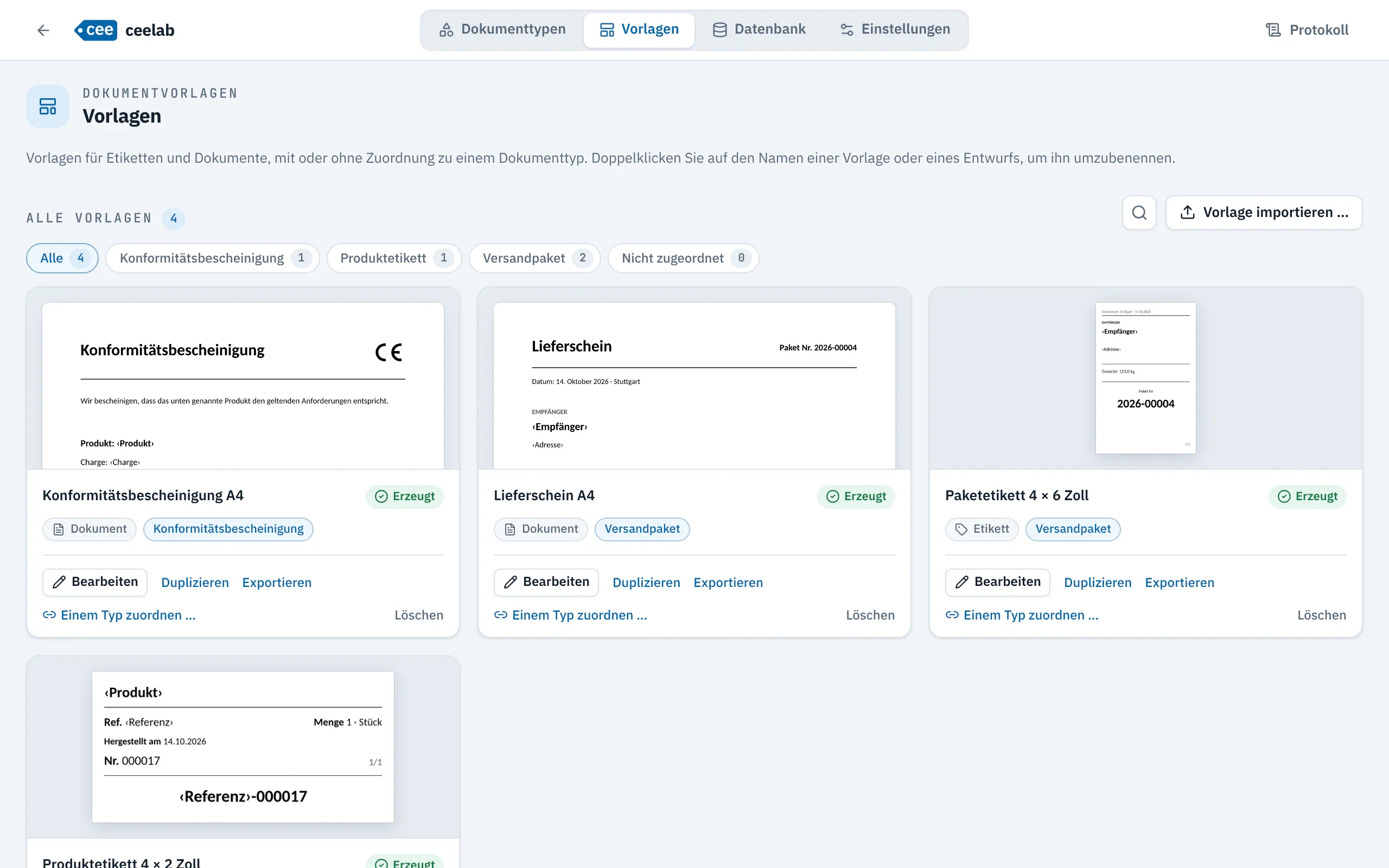
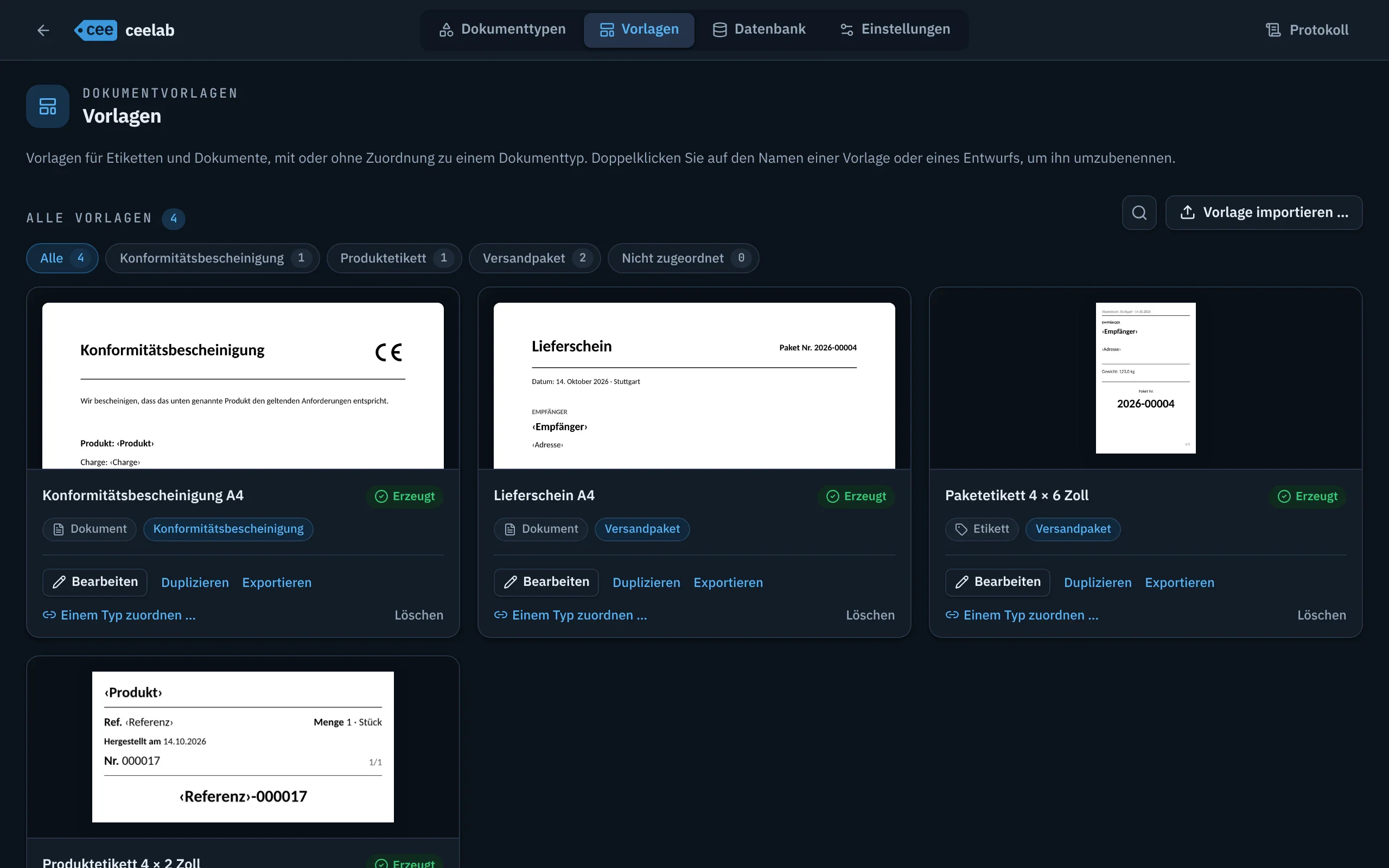
Die Registerkarte Vorlagen zeigt alle Ihre Vorlagen mit Vorschau, nach Dokumenttyp filterbar (einschließlich Nicht zugeordnet). Für jede: Bearbeiten, Duplizieren, Exportieren, Einem Typ zuordnen … und Löschen. Ihre laufende Arbeit wird automatisch gespeichert.
Das Labor
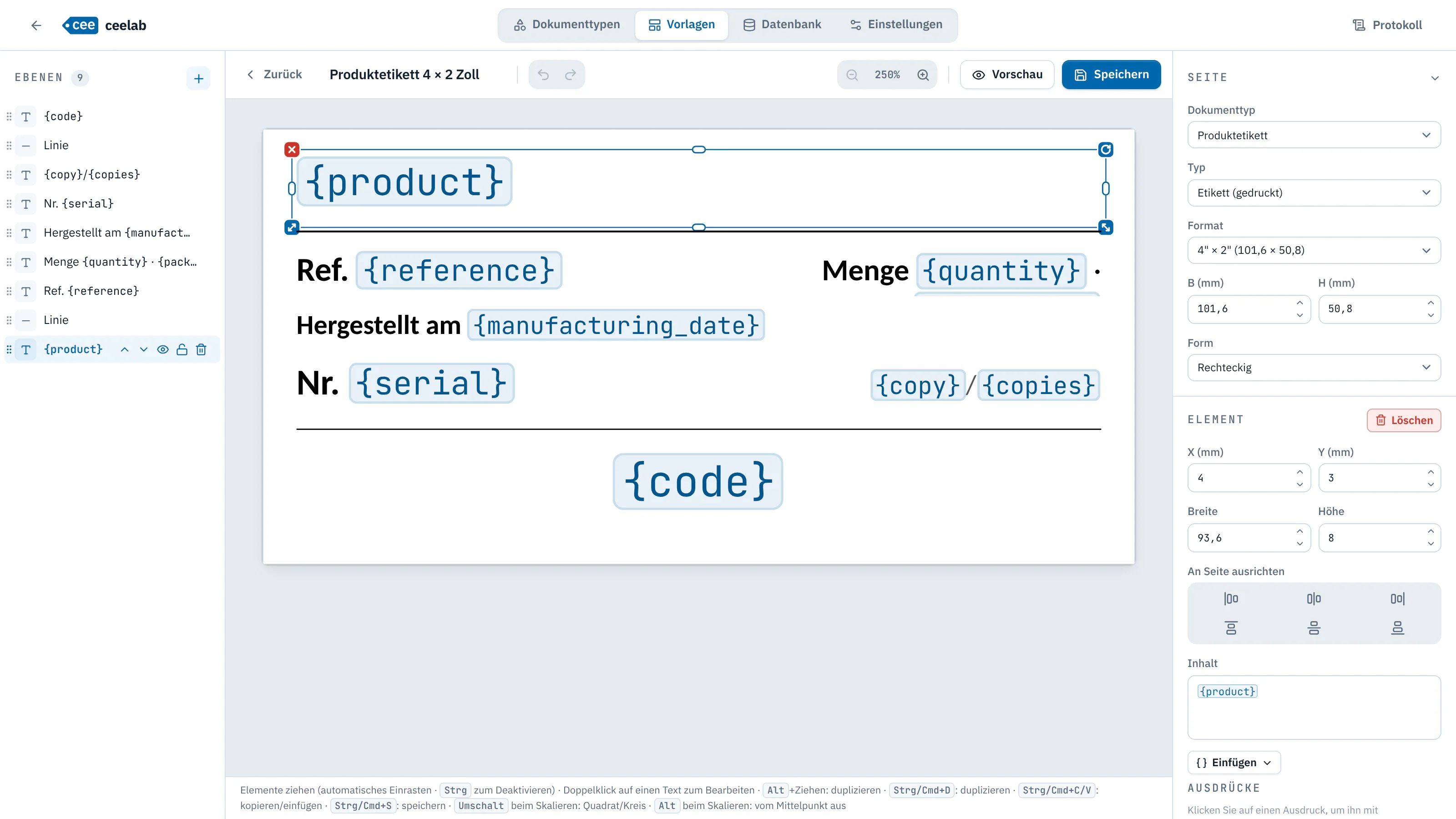
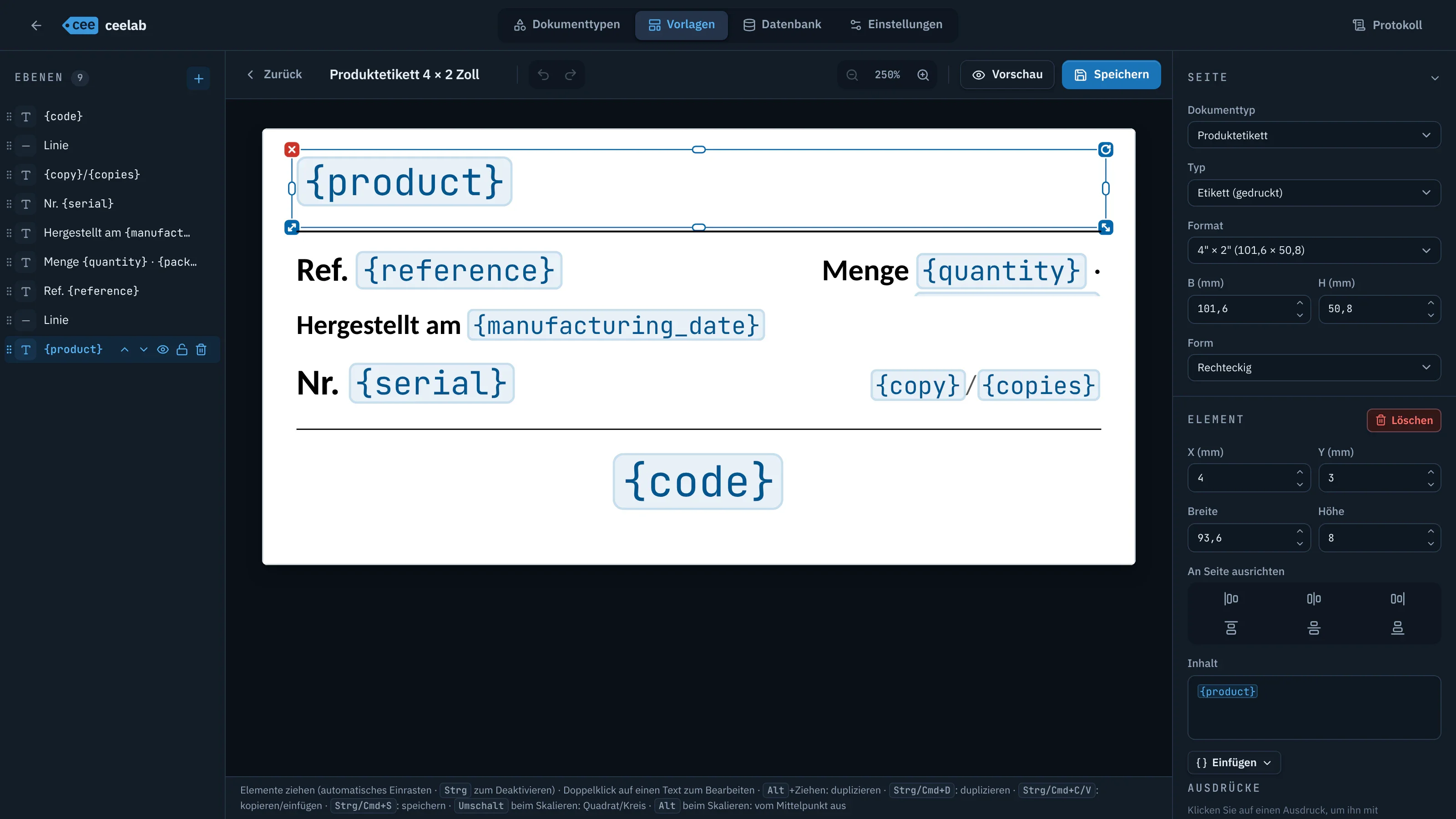
- Ebenen, links: eine Ebene pro Element, die sich neu anordnen, ausblenden, sperren oder löschen lässt.
- Seite, rechts: Dokumenttyp, Etikett oder PDF-Dokument, Format. Ein Etikett hat die Größe Ihrer Wahl; ein Dokument ist eine A4-Seite.
- Element: Position und Größe auf den Millimeter genau, Ausrichtung, Inhalt.
- Vorschau: das tatsächliche Ergebnis, mit Beispielwerten.
Verfügbare Elemente: Texte, Bilder (PNG, JPEG, SVG, WebP oder GIF), Rechtecke, Ellipsen, Linien, CE- und ATEX-Kennzeichnungen.
Ziehen mit Einrasten (Strg, um es abzuschalten), Doppelklick, um einen Text zu bearbeiten, Alt+Ziehen oder Strg+D zum Duplizieren, Strg+S zum Speichern.
Ihre Angaben platzieren
Die Palette Variable an der Cursorposition einfügen bietet die Felder des Typs an, dann die automatischen Angaben ({date}, {copy}, {location} …), jeweils mit ihrem aktuellen Wert.
Ein Text kann auch rechnen: {if quantity > 100 then "Palette" else "Carton"}, {upper(reference)}, {copy}/{copies}. Das Menü Einfügen schreibt das für Sie:
- eine Bedingung;
- einen Text Je nach Sprache des Dokuments;
- ein Formatiertes Datum, mit Vorschau in den fünf Sprachen;
- eine Formatierte Zahl (feste Nachkommastellen oder führende Nullen);
- Daten der Anwendung.
Das Labor zeigt das Ergebnis jeder Berechnung mit den Beispielwerten und meldet jedes Problem vor dem Speichern. Siehe Formeln und Ausdrücke.
Mehrere Vorlagen pro Typ
Ein Typ kann für jedes Exemplar mehrere Dokumente erzeugen: Alle, bei denen Bei jeder Generierung erzeugt angekreuzt ist, werden ausgegeben, mit denselben Angaben und derselben Nummer. Zum Beispiel ein Paketetikett und der zugehörige Lieferschein.
Eine Vorlage teilen
Eine Vorlage lässt sich als .ceet-Datei exportieren und importieren, um sie von einem Arbeitsplatz auf einen anderen zu übertragen. Beim Öffnen einer .ceet-Datei startet ceelab, um sie zu importieren.
Von einem Word- oder LibreOffice-Dokument ausgehen
Ein Word-Dokument (.docx) oder LibreOffice-Dokument (.odt) wird zur Vorlage, die Sie anschließend im Labor feinabstimmen. Bei einem Word-Dokument werden auch Kopf- und Fußzeile übernommen.
Texte in eckigen Klammern werden zu auszufüllenden Stellen: [date] ergibt das Datum des Dokuments, und jede andere eckige Klammer wird zu einer einzugebenden Angabe, mit dem Text der Klammer als Bezeichnung. Um die Vorlage einem Typ zuzuordnen, fügt Anlegen und zuordnen diese Felder dem Typ hinzu und ordnet die Vorlage in einem Schritt zu.