Dokumenttypen
Einen Typ anlegen, seine Felder und seine Nummerierung festlegen und ihm seine Vorlagen zuordnen.
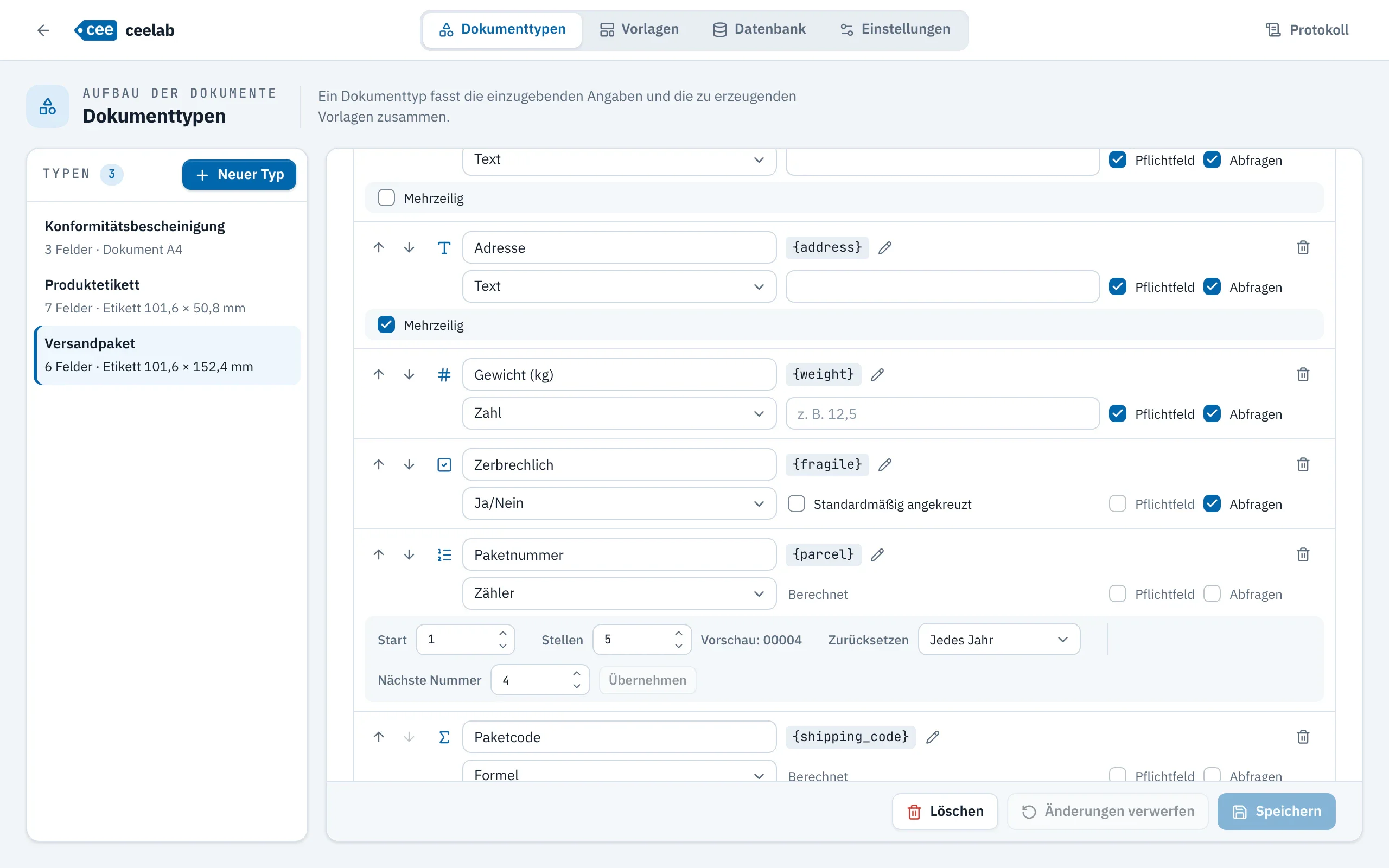
Ein Dokumenttyp beschreibt, was Sie erzeugen: „Produktetikett“, „Paketetikett“, „Bescheinigung“ … Er fasst die einzugebenden Angaben (seine Felder) und die zu druckenden Vorlagen zusammen. Die Registerkarte Dokumenttypen listet links Ihre Typen auf und öffnet rechts den gewählten Typ; gespeichert wird mit Speichern (Strg+S).
Identität
- Name und Beschreibung.
- Dokumentsprache: die Sprache der Datumsangaben und der Formatierung in den gedruckten Dokumenten, unabhängig von der Sprache der Oberfläche.
- Erweiterte Einstellungen › Typschlüssel: der Kurzname, den der Befehl
ceeverwendet (zum Beispielshipping-label).
Felder
Jedes Feld hat eine Bezeichnung, die dem Bediener angezeigt wird, und eine Variable {schlüssel}, seinen englischen Kurznamen, den Sie in Vorlagen und Formeln einsetzen. Für einen sprechenderen Namen ändert Variable umbenennen (Stift) sie überall, wo sie verwendet wird.
| Art | Eingabe | Was gedruckt wird |
|---|---|---|
| Text | eine Zeile oder mehrere | die Eingabe |
| Zahl | eine Zahl | die Zahl, wie eingegeben |
| Datum | ein Datum, auf Wunsch vorausgefüllt | das Datum, kurz, ausgeschrieben oder als JJJJ-MM-TT, in der Sprache des Dokuments |
| Auswahlliste | Schaltflächen oder eine Liste | die gewählte Option |
| Zähler | nichts: automatisch | die Nummer, mit den gewünschten führenden Nullen |
| Zusammengesetzt | nichts: automatisch | mehrere Angaben zusammengeführt, zum Beispiel {reference}-{serial} |
| Formel | nichts: berechnet | das Ergebnis der Berechnung (siehe Formeln) |
| Ja/Nein | ein Kontrollkästchen | dient für Bedingungen: {if fragile then "FRAGILE" else ""} |
Für jedes Feld: Pflichtfeld, Abfragen beim Bediener (sonst ein fester Wert, der bei der Eingabe nie angezeigt wird) und ein Standardwert.
Automatische Angaben
In allen Vorlagen verwendbar, ohne etwas einzugeben:
| Variable | Wert |
|---|---|
{date}, {date_long}, {date_iso} |
Datum des Dokuments: kurz, ausgeschrieben oder als JJJJ-MM-TT |
{time} |
Uhrzeit, zu der der Stapel gestartet wurde |
{year}, {month}, {day} |
Jahr, Monat, Tag |
{copy}, {copies} |
Nummer des Exemplars und Gesamtzahl („3/12“) |
{document_type} |
Name des Dokumenttyps |
{location} |
in den Einstellungen eingestellter Ort |
Zähler
- Nummern ohne Obergrenze, mit der Stellenzahl Ihrer Wahl.
- Zurücksetzen: nie, jährlich, monatlich oder täglich, nach dem Datum des Dokuments.
- Die Nummern eines Stapels folgen lückenlos aufeinander, und jede verwendete Nummer bleibt nachvollziehbar: Eine fehlgeschlagene Ausgabe wird mit derselben Nummer neu erzeugt.
- Die Nächste Nummer lässt sich von Hand einstellen; ceelab fragt nach einer Bestätigung, wenn sie gesenkt wird.
Die Nummer 2026-10-0042 ergibt sich aus einem vierstelligen, monatlich zurückgesetzten Zähler, der so zusammengesetzt wird: {year}-{month}-{serial}.
Vorlagen des Typs
Der Bereich Vorlagen zeigt die Vorlagen des Typs:
- Bei jeder Generierung erzeugt: Die angekreuzten Vorlagen werden für jedes Exemplar ausgegeben, mit denselben Angaben und derselben Nummer;
- Bearbeiten, Zuordnung aufheben;
- Vorlage erstellen (Etikett oder A4, bereits mit den Feldern des Typs gefüllt) und Vorhandene Vorlage zuordnen ….
Ein Etikett geht an den Etikettendrucker; ein Dokument wird als PDF gespeichert.
Verwendet eine Vorlage Angaben, die der Typ noch nicht hat, meldet ceelab dies und bietet an, sie anzulegen (Diese Felder anlegen oder Anlegen und zuordnen bei einer aus Word importierten Vorlage).
Dateinamen
Dateinamen setzt den Namen der PDFs aus Ihren Feldern zusammen (zum Beispiel {code}), mit Vorschau. Die PDFs werden in einem Unterordner je Typ abgelegt; ceelab überschreibt nie eine vorhandene Datei.
Einen Typ löschen
Seine Vorlagen bleiben erhalten, und der Verlauf seiner Dokumente lässt sich weiterhin einsehen und erneut drucken.