Erste Schritte
ceelab installieren, zum ersten Mal öffnen, die Verwaltung schützen und ein erstes Etikett drucken.
Installieren
ceelab läuft unter Windows, macOS (Apple Silicon) und Linux. Alles ist inklusive: Sonst muss nichts installiert werden.
| System | Installation |
|---|---|
| Windows | Starten Sie das Installationsprogramm und folgen Sie den Schritten. |
| macOS | Öffnen Sie das Disk-Image und ziehen Sie ceelab in den Ordner Programme. |
| Linux | Installieren Sie das Paket: ceelab erscheint im Anwendungsmenü. |
Der Befehl cee, mit dem Sie aus Ihren Skripten drucken, wird zusammen mit der Anwendung installiert: siehe Befehlszeile.
Erstes Öffnen
Beim allerersten Öffnen startet ceelab direkt in der Verwaltung: Hier richten Sie den Arbeitsplatz ein, bevor Sie drucken.
- Neuer Arbeitsplatz: Legen Sie das Passwort der Verwaltung fest und stellen Sie dann in den Einstellungen die Drucker, den Ordner für die PDFs und den Ort ein. Passen Sie anschließend das mitgelieferte Beispiel an oder legen Sie eigene Dokumenttypen an.
- Arbeitsplatzwechsel: Auf dem Passwortbildschirm übernimmt Sicherung importieren … alle Ihre Daten und Einstellungen, einschließlich des Passworts.
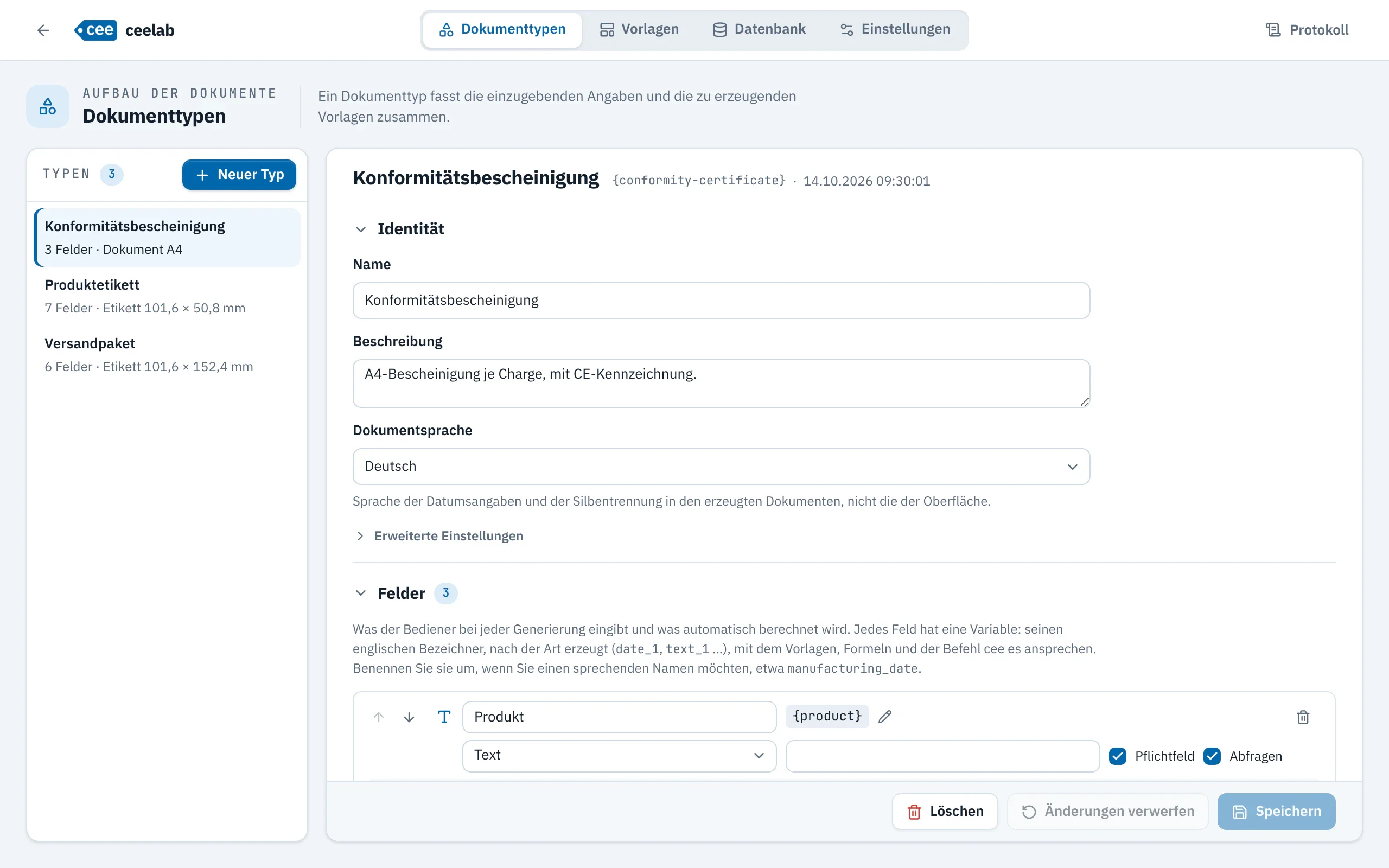
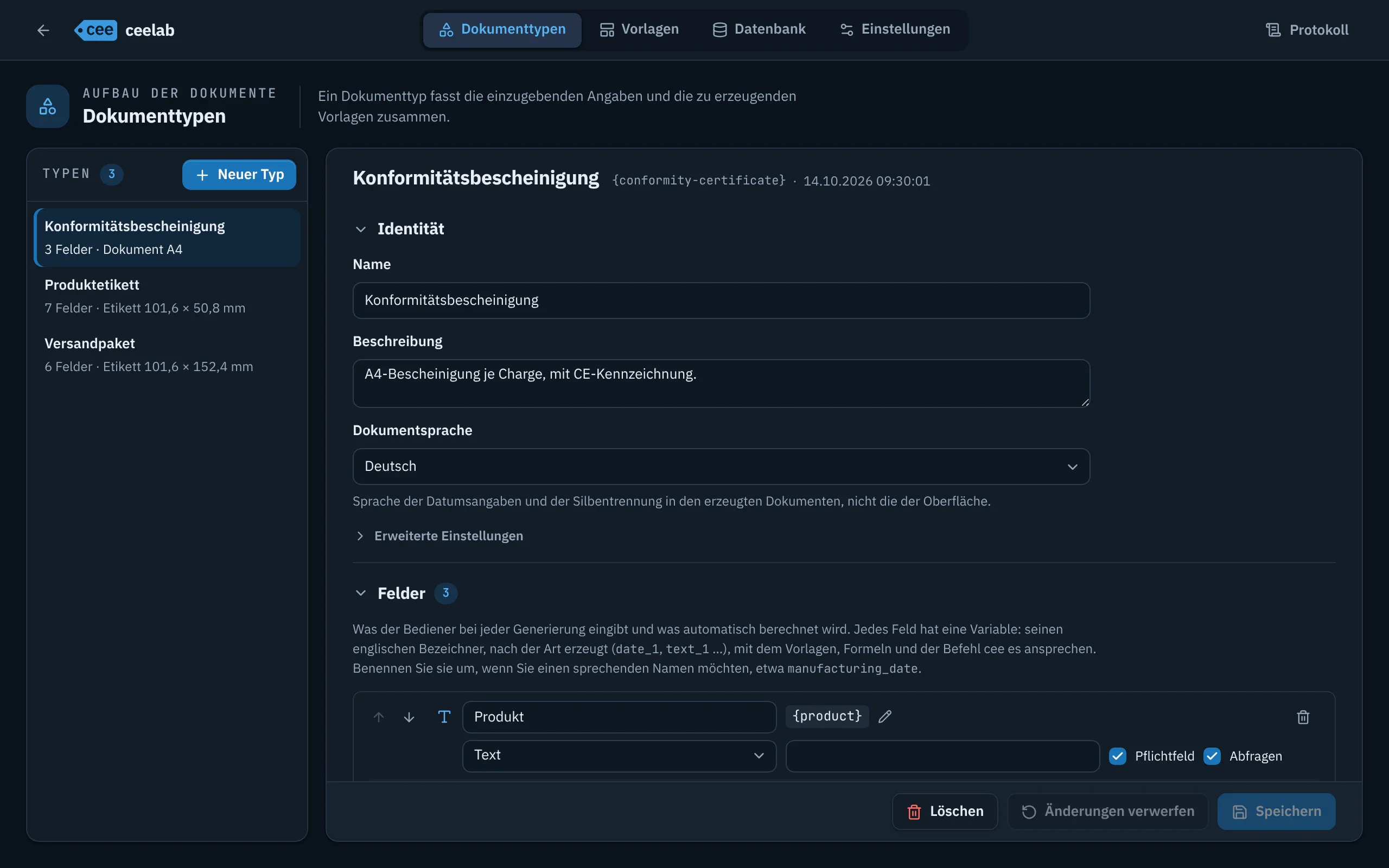
Das mitgelieferte Beispiel
ceelab wird mit einem sofort einsatzbereiten Beispiel geliefert, Produktetikett, samt seiner Vorlage 4 × 2 Zoll: Produkt, Referenz, Menge, Verpackung, Herstellungsdatum, automatische Seriennummer und Rückverfolgungscode. Passen Sie es an oder beginnen Sie bei null. Wurde es gelöscht, legt Neuer Typ › Vom Beispiel „Produktetikett“ ausgehen es neu an (oder Beispiel anlegen, wenn die Liste leer ist).
Das Passwort
Die Verwaltung (Vorlagen, Dokumenttypen, Einstellungen) ist durch ein Passwort geschützt, das einmal pro Sitzung abgefragt wird. Nach fünf Fehlversuchen kehrt ceelab in den Bereich Generierung zurück. Falls Sie es vergessen haben, siehe Fehlerbehebung.
Zwei Bereiche
- Generierung: das Fenster für jeden Tag, zum Eingeben und Drucken. Es öffnet sich beim Start.
- Verwaltung: das große Fenster zum Gestalten und Einstellen.
Strg+G (Cmd+G unter macOS) wechselt zwischen beiden. Ihr laufender Stapel wartet bei der Rückkehr auf Sie.
Das erste Etikett
Beim ersten Etikettenstapel auf einem Arbeitsplatz druckt ceelab ein einzelnes Probeetikett. Prüfen Sie Ausrichtung, Position und Inhalt, drucken Sie es bei Bedarf erneut oder drehen Sie es, und bestätigen Sie dann: Der Rest des Stapels folgt, mit fortlaufenden Nummern. Diese Kontrolle findet nur einmal statt.
Aktualisieren
- Schließen Sie ceelab, bevor Sie eine neue Version installieren.
- Erstellen Sie vor jedem Update eine Datensicherung.
- Wenn Sie den Befehl
ceeverwenden, öffnen Sie ceelab nach dem Update einmal.